모비공방 비공식 팬 프로젝트

연주는 모비폴리오,
생활 작업은 모비웍스

마비노기 모바일 PC판에서 쓰는 무료 도구예요. 악보를 이어서 연주하고, 채집·제작·가공을 순서대로 돌려요. 두 기능이 앱 하나에 들어 있어요.

무료 · Windows 10 / 11 · 설치 없음
MOBIFOLIO

악보를 모으고, 순서를 짜고, 이어서 연주하세요

게임 보관함은 긴 목록 하나라서, 곡이 끝날 때마다 다음 곡을 다시 골라야 했어요. 모비폴리오는 악보와 악기를 받아 와서 음악 플레이어처럼 찾고, 담고, 이어서 연주해요.

01

연주를 시작하면 게임 화면에 6초 연출

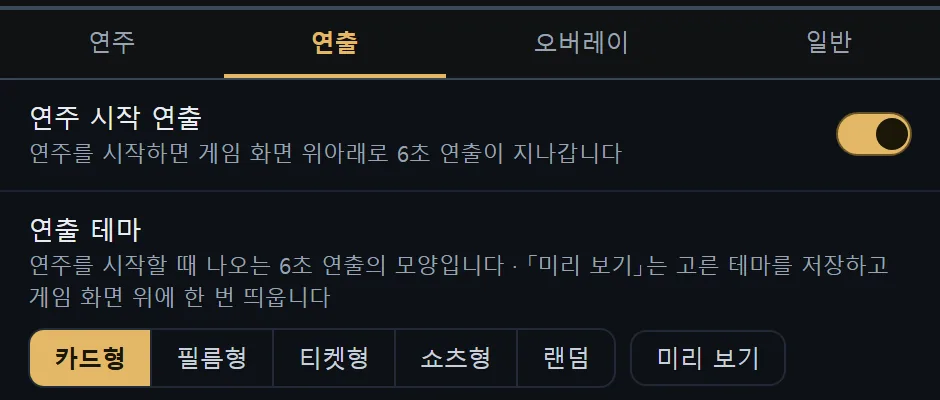
재생을 누르면 게임 화면 위로 곡 카드가 올라와요. 테마는 카드형 · 필름형 · 티켓형 · 쇼츠형 네 가지예요. 랜덤으로 두면 매번 하나를 골라요. 연출 없이 연주만 하고 싶으면 끄면 돼요.

함께 지나가는 카드에는 지금 재생목록의 곡이 먼저 나오고, 남은 자리는 매번 새로 섞어요. 카드 밖은 게임 화면 그대로이고, 클릭도 게임으로 전달돼요.
모비폴리오 설정의 연출 갈래 — 연주 시작 연출 스위치와 카드형·필름형·티켓형·쇼츠형·랜덤·미리 보기 단추
설정 → 연출에서 켜고 테마를 골라요.
02

게임 위에 떠 있는 플레이어

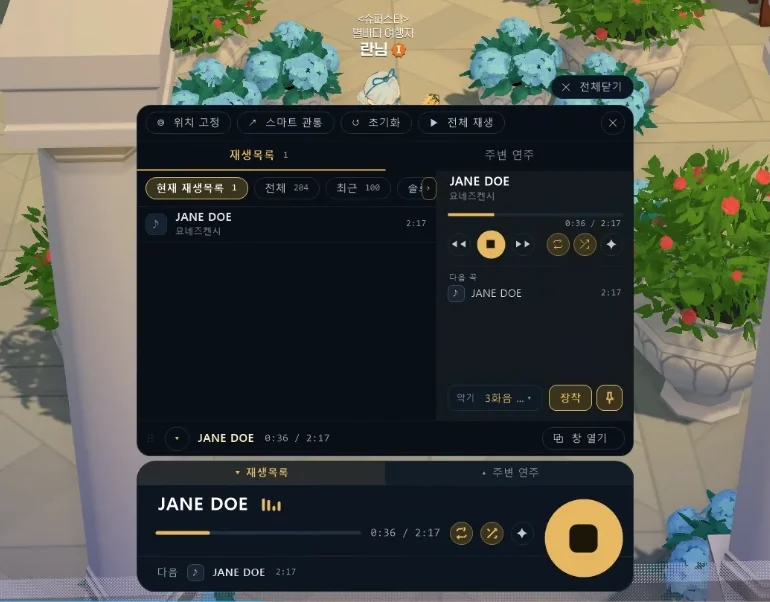
게임 화면 아래 가운데에 작은 카드가 떠요. 지금 곡과 반복 · 셔플 · 연출 상태가 보여요. 창을 오가지 않고 재생목록과 주변 연주를 펼쳐 보거나, 악기를 바꿀 수 있어요.
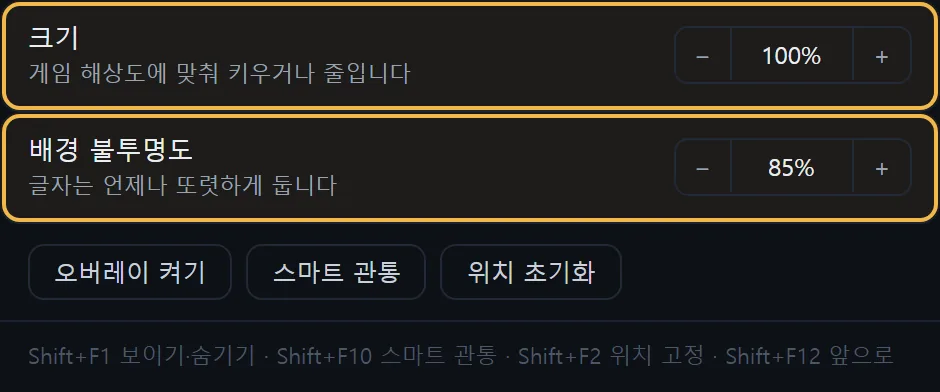
  • 크기 50~250%, 배경 불투명도 10~100%
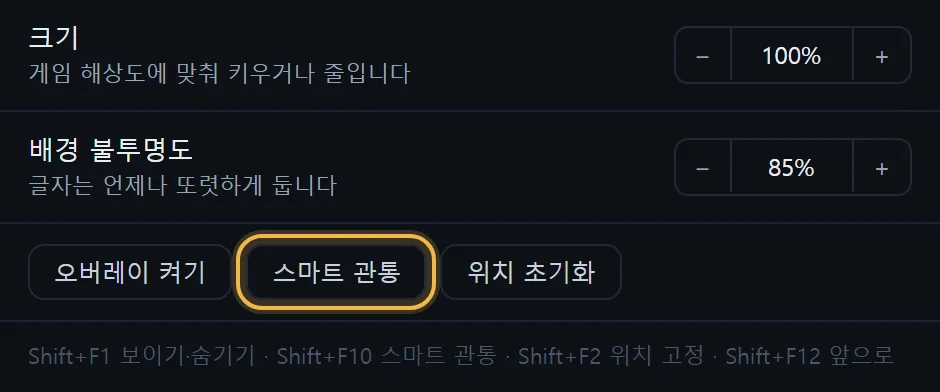
  • 스마트 관통 — 평소엔 클릭이 게임으로 전달돼요
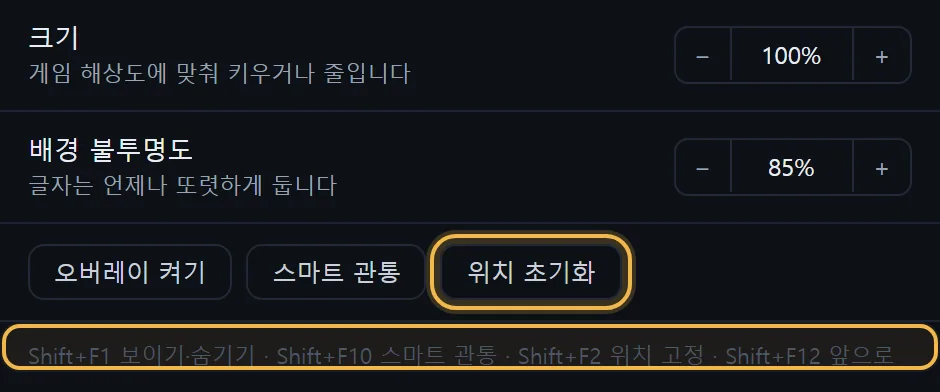
  • 위치 고정 · 위치 초기화, Shift+F1 로 보이기·숨기기
모비폴리오 설정 → 오버레이 갈래. 「크기 100%」·「배경 불투명도 85%」 두 줄(± 스테퍼)을 강조 같은 화면에서 「스마트 관통」 단추를 강조 같은 화면에서 「위치 초기화」 단추와 단축키 줄(Shift+F1 보이기·숨기기 · Shift+F2 위치 고정 …)을 강조
설정 → 오버레이에서 크기 · 관통 · 위치를 정해요. 금색 테두리는 설명을 위해 그린 표시예요.
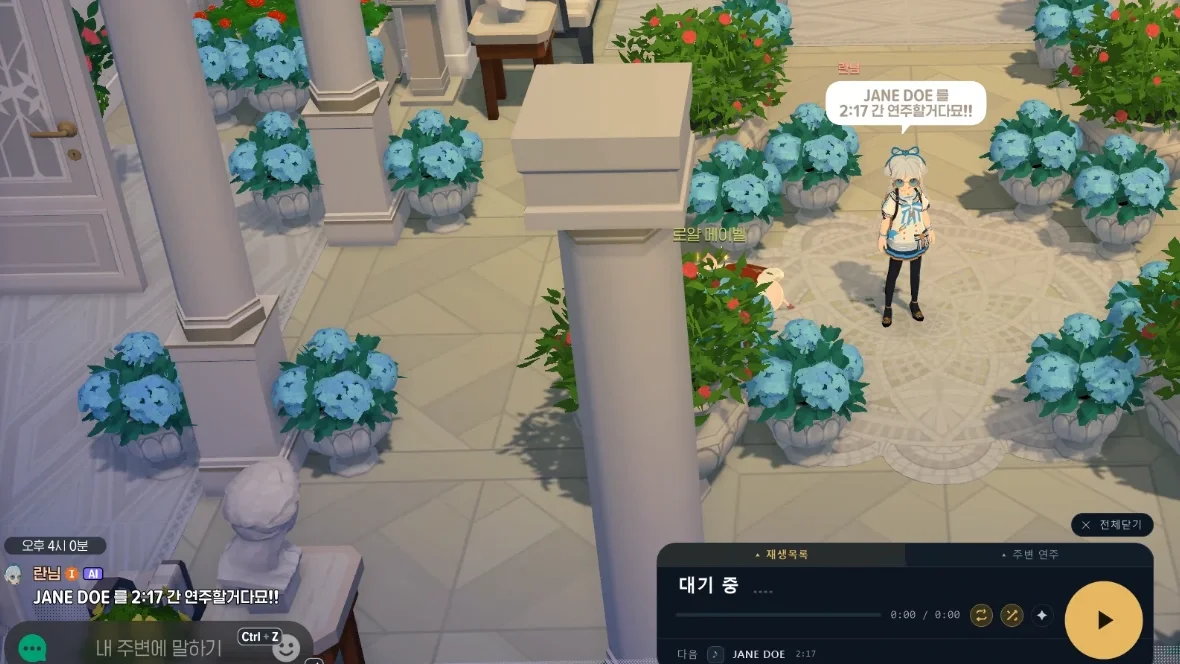
게임 화면 아래 가운데의 모비폴리오 오버레이 — JANE DOE 재생 중, 이퀄라이저와 진행 막대, 위로 펼친 재생목록 · 주변 연주 판과 장착 단추
게임에서 연주 중인 모습이에요. 아래 카드에 곡 제목과 이퀄라이저가 보이고, 위로 펼치면 재생목록과 주변 연주가 나와요.
03

보관함을 플레이어처럼

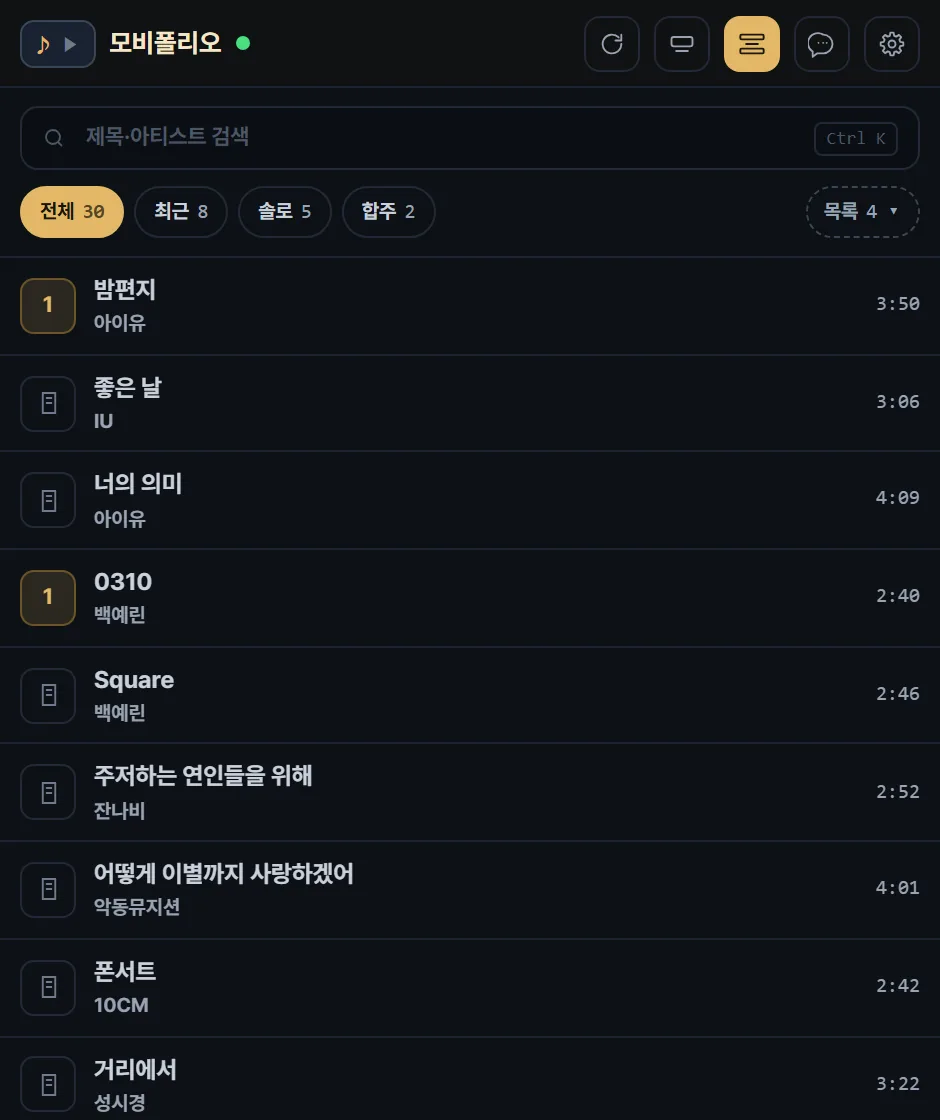
「갱신」을 누르면 가진 악보와 악기가 목록에 들어와요. 제목에서 아티스트를 알아서 나눠서, 아이유 - 밤편지는 「밤편지 · 아이유」로 보여요.
제목이나 아티스트로 검색하고, 최근 · 솔로 · 합주 칩으로 골라 볼 수 있어요. 한 번 연주한 곡은 길이를 기억해서 목록에 보여 줘요.

모비폴리오 보관함 — 검색창, 전체·최근·솔로·합주 칩, 곡 제목과 아티스트, 곡 길이가 적힌 목록
곡 이름은 크게, 아티스트는 그 아래에 있어요. 오른쪽 숫자는 기억해 둔 곡 길이예요.
04

재생목록으로 이어서 연주

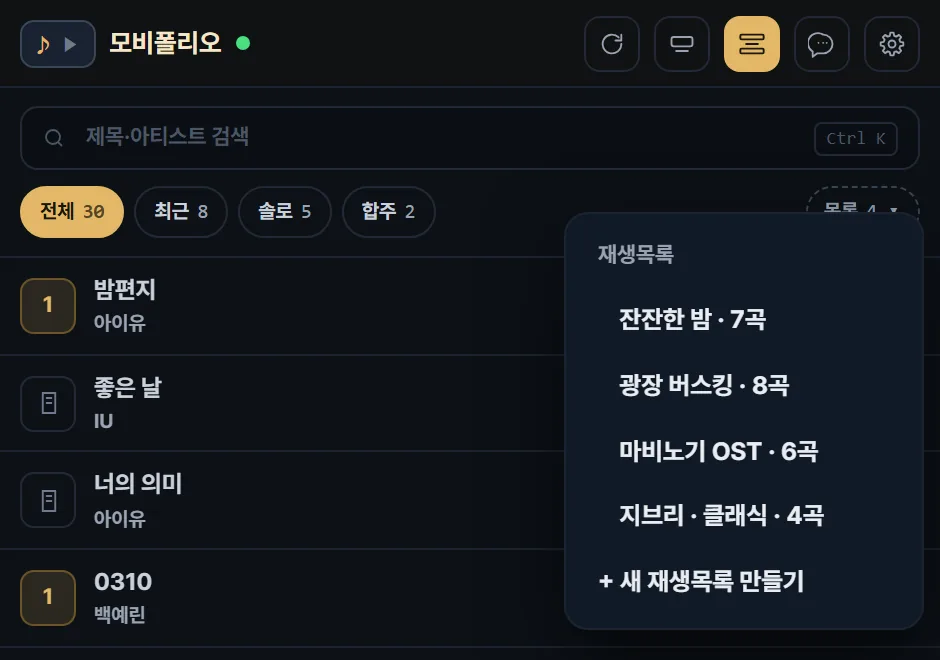
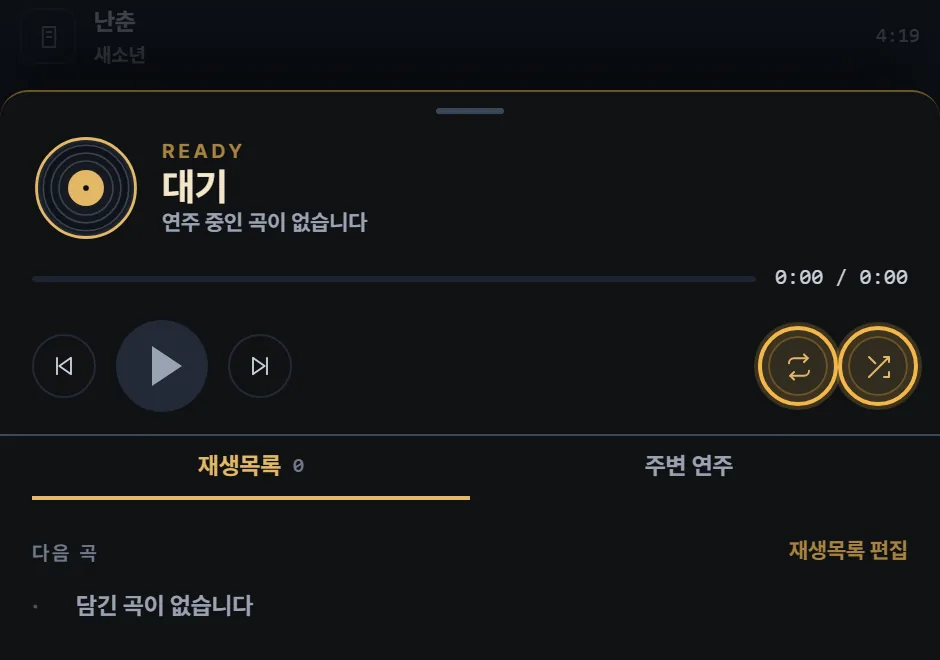
자주 치는 곡을 재생목록에 모아 두고 「▶ 전체 재생」을 누르면 끝까지 이어서 연주해요. 순서는 목록에서 ↑ ↓로 바꿔요.

  • 셔플, 반복(끔 · 전체 · 한 곡)
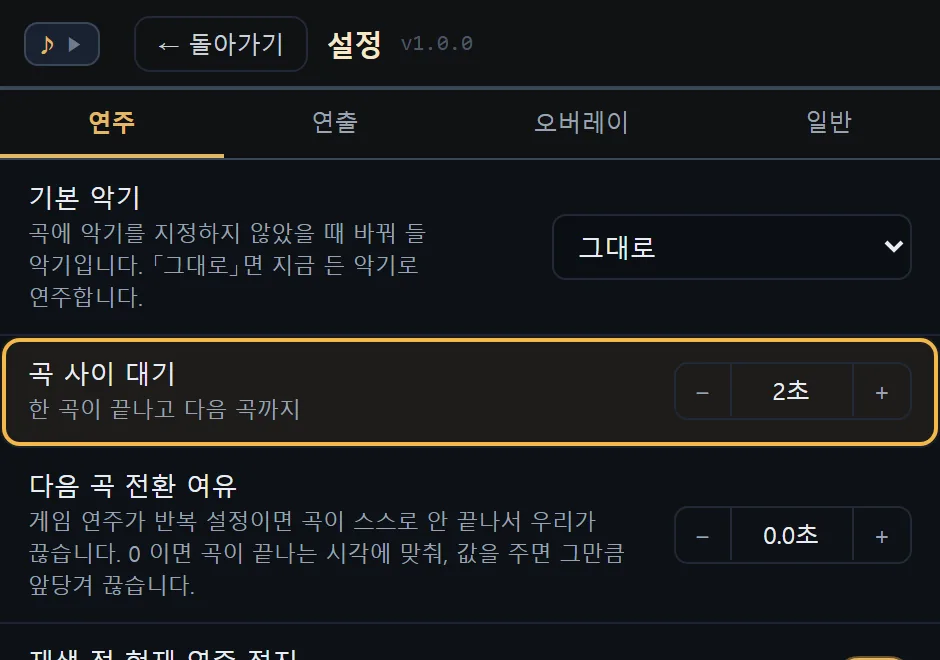
  • 곡 사이 대기 — 기본 2초, 0~60초
  • 게임에서 직접 연주를 시작해도 플레이어가 따라가요
재생목록 메뉴 — 잔잔한 밤 7곡, 광장 버스킹 8곡, 마비노기 OST 6곡, 지브리·클래식 4곡, 새 재생목록 만들기 펼친 플레이어 시트 — 이전·재생·다음 옆의 반복(전체)·셔플(켬) 단추를 강조. 목록 위쪽은 시트 뒤로 흐리게 깔린다 모비폴리오 설정 → 연주 갈래의 「곡 사이 대기 2초」 줄을 강조 (0~60 범위 글자는 화면에 없다)
「목록 ▾」에서 재생목록을 고르거나 새로 만들어요. 금색 테두리는 설명을 위해 그린 표시예요.
05

곡마다 악기를 따로

곡마다 악기를 정해 두면, 그 곡 차례에 악기를 바꿔 들고 연주해요. 연주 없이 「장착」만 할 수도 있어요.

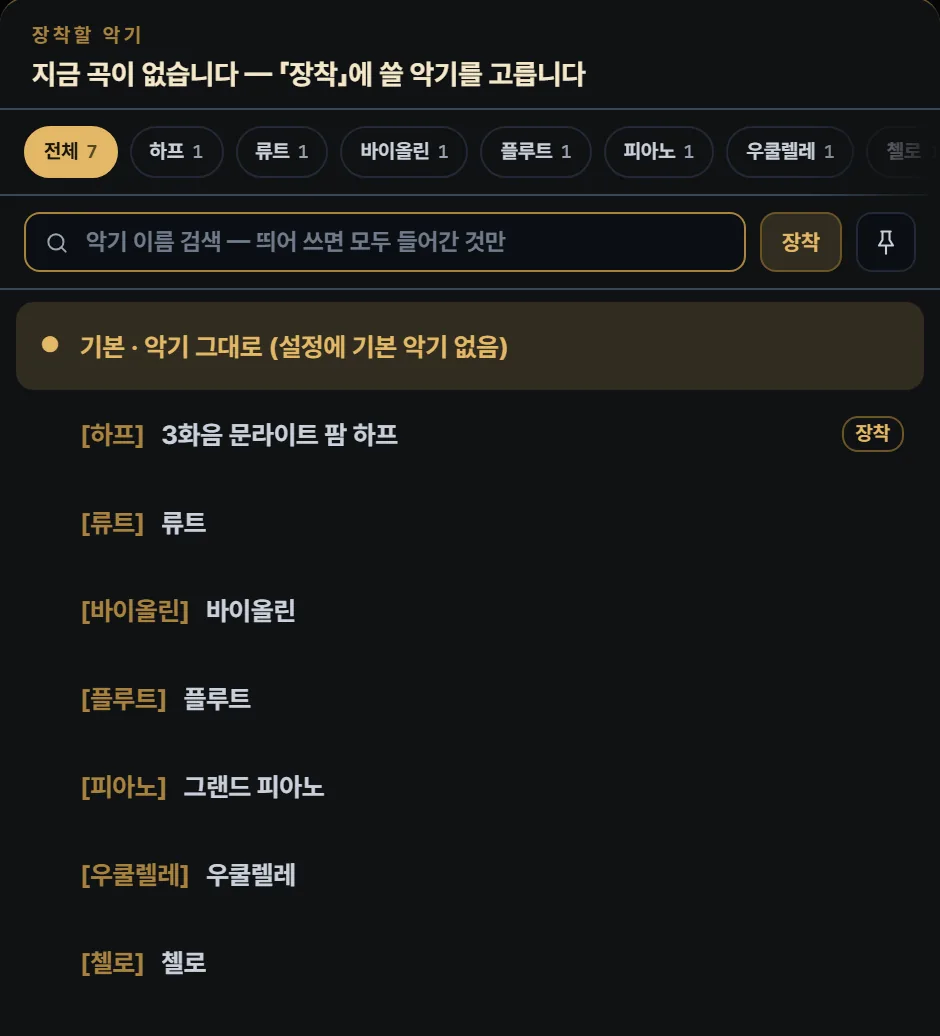
핀 모양 악기 고정을 켜면 곡마다 정한 악기보다 고정한 악기를 먼저 써요. 이름이 긴 악기는 앞에 [하프]처럼 종류를 붙여 보여 줘요.

악기 시트 — 종류 칩, 악기 검색, 장착 단추와 핀, [하프] 3화음 문라이트 팜 하프 등 가진 악기 목록
악기 시트에서 종류별로 거르고, 검색하고, 고정할 수 있어요.
06

곡마다 카드 커버

곡마다 번호가 붙고, 번호마다 커버가 하나씩 붙어요. 따로 고르지 않으면 무늬 위에 제목과 아티스트를 그린 생성 커버를 써요.

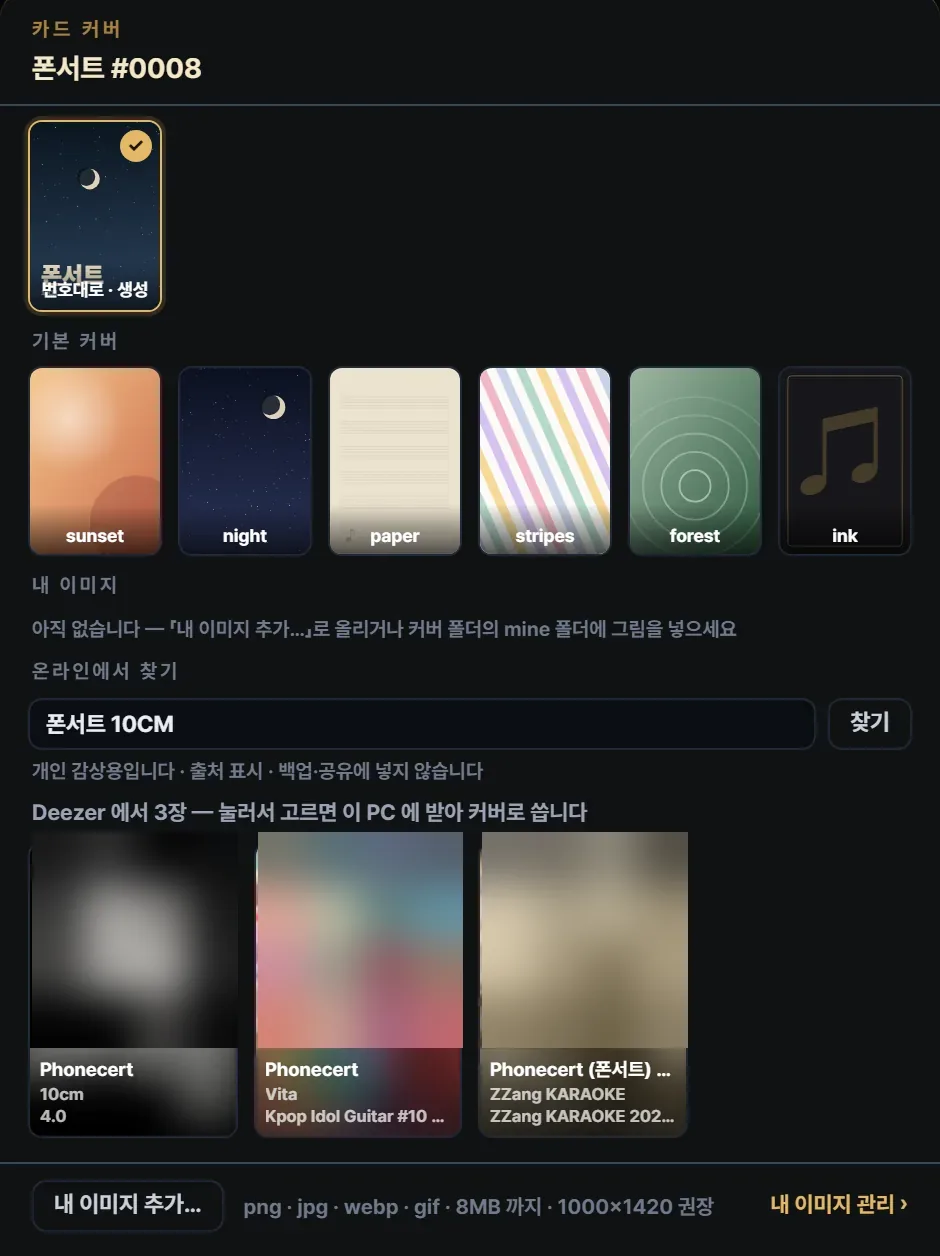
곡을 우클릭하고 「커버 고르기…」에서 온라인에서 찾기를 누르면, 제목과 아티스트로 앨범 그림을 찾아 줘요(Apple Music · Deezer). 하나를 고르면 이 PC에 받아서 그 곡의 커버로 써요. 내 이미지를 올리거나, 0012.png처럼 번호로 이름을 붙여 넣어도 돼요.

카드 커버 고르기 시트 — 폰서트 #0008, 번호대로 생성 커버와 기본 커버 여섯 장, 온라인에서 찾기에 「폰서트 10CM」로 찾은 Deezer 결과 세 장
「폰서트 10CM」로 찾은 결과예요. 첫 번째 그림을 고르면 아래 곡 설정에 들어가요. 온라인 그림은 개인 감상용이라 출처를 같이 적고, 백업·공유에는 넣지 않아요.
07

곡 설정 한 장에 전부

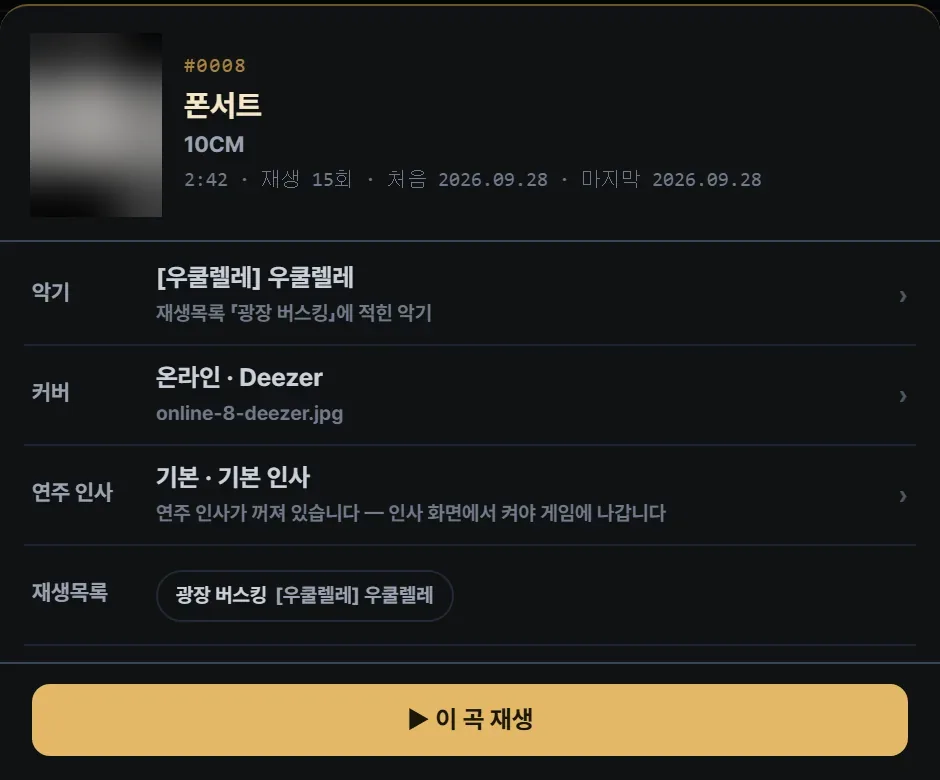
곡 줄 앞의 네모를 누르거나, 곡을 우클릭하면(모바일에서는 길게 누르면) 맨 위의 「곡 설정 (악기·커버·인사)…」가 열려요. 악기 · 커버 · 연주 인사 · 담긴 재생목록을 한곳에서 바꿀 수 있어요.

번호, 길이, 재생 횟수, 처음과 마지막으로 연주한 날도 보여요.
곡 설정 시트 — #0008 폰서트, 10CM, 온라인에서 고른 앨범 커버, 2:42, 재생 15회, 악기 [우쿨렐레] 우쿨렐레, 커버 온라인 · Deezer, 연주 인사, 재생목록 광장 버스킹
곡 설정에서 악기 · 커버 · 연주 인사 · 재생목록을 한 번에 봐요.
08

연주 전후에 인사

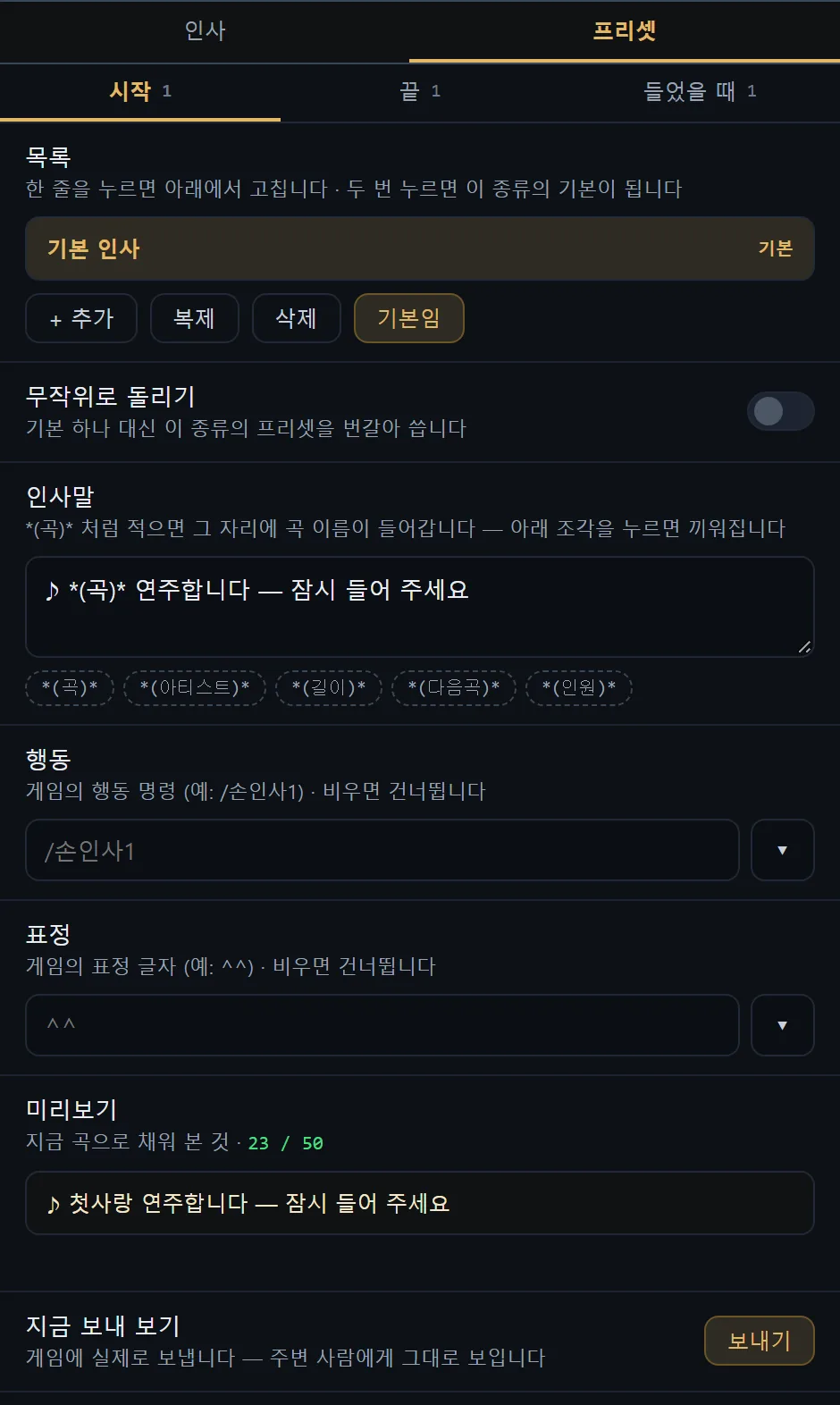
재생을 누르면 인사말 → 행동 → 표정 → 연출 → 연주 순서로 이어져요. 인사말에 *(곡)*, *(아티스트)*를 넣으면 그 자리에 곡 이름과 아티스트가 들어가요.
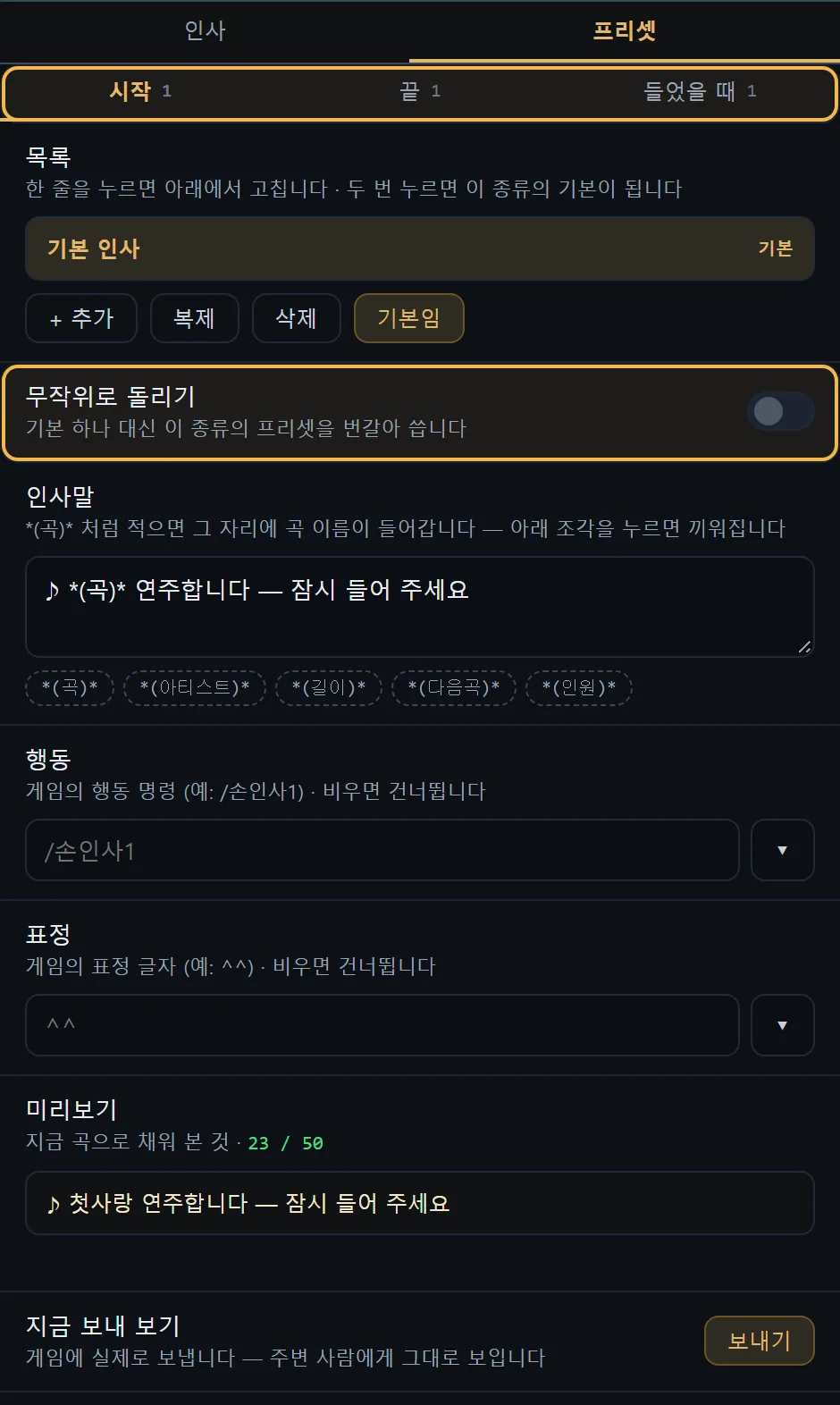
  • 프리셋은 시작 · 끝 · 들었을 때 세 가지이고, 무작위로 돌릴 수도 있어요
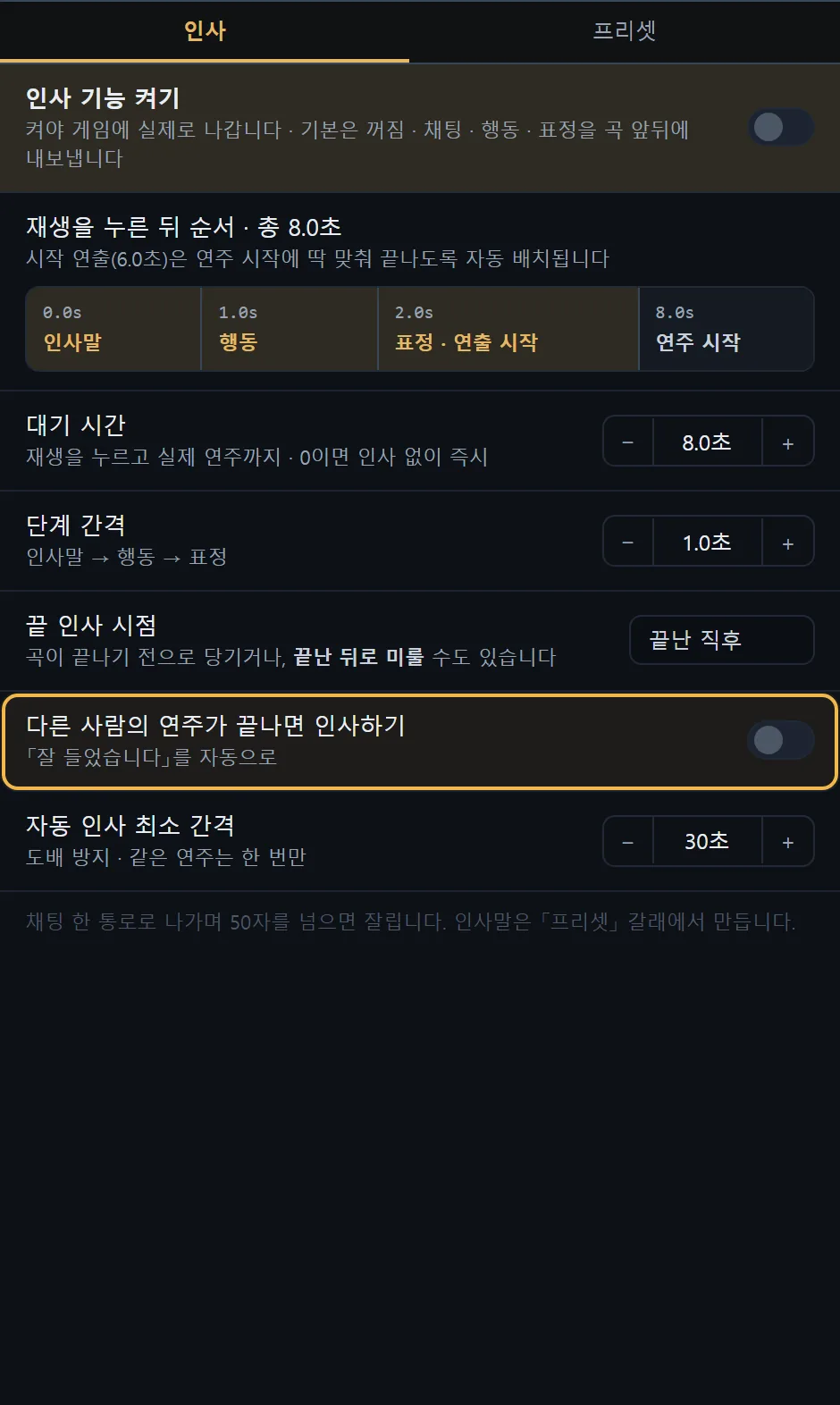
  • 다른 사람의 연주가 끝나면 「잘 들었습니다」로 자동 인사해요
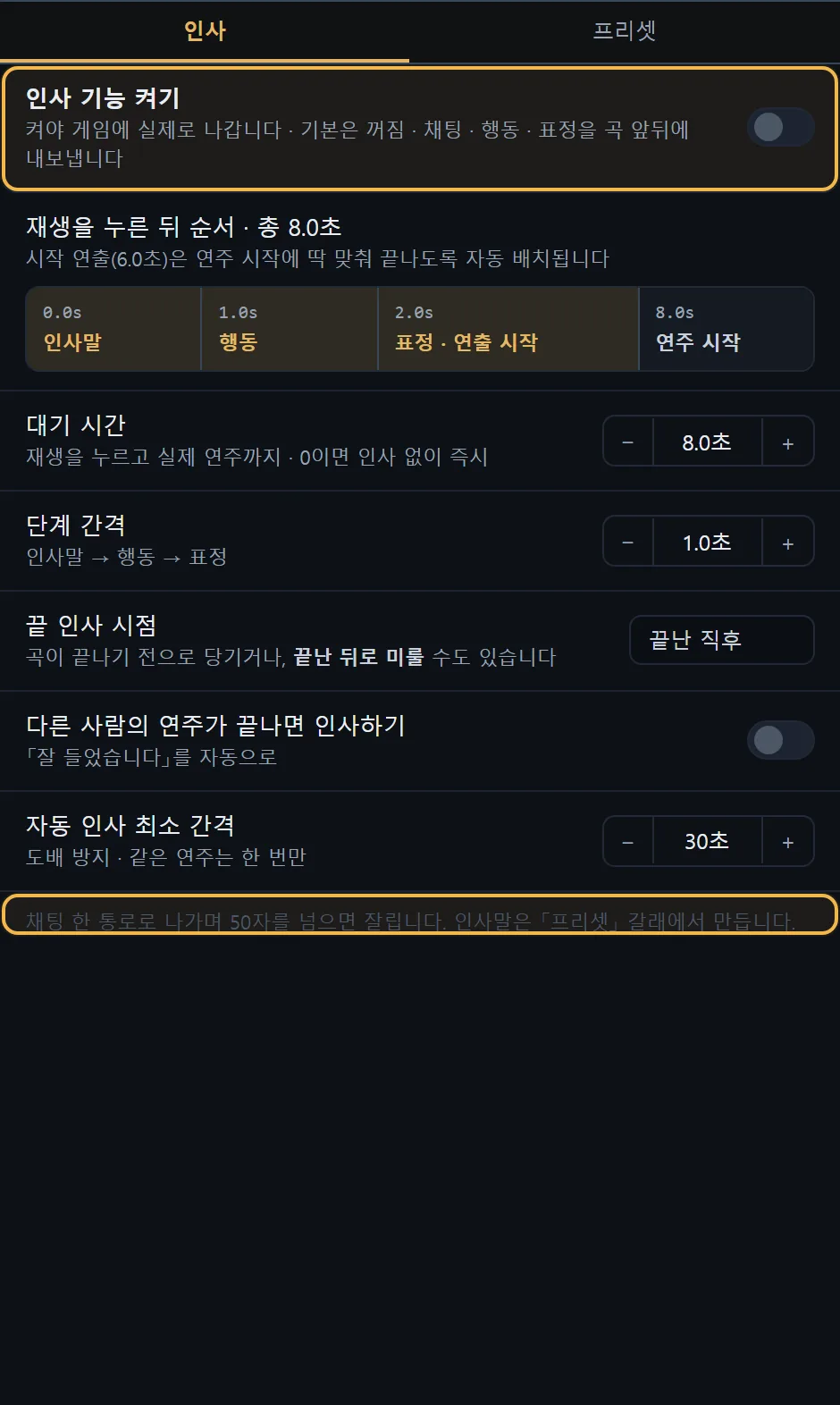
  • 처음엔 꺼져 있어요. 켜야 게임 채팅에 나가고, 50자가 넘으면 잘려요
연주 인사 프리셋 화면 — 시작·끝·들었을 때 탭, 인사말 입력칸과 곡·아티스트 끼워 넣기 조각, 행동·표정, 미리보기 연주 인사 → 프리셋 갈래. 「시작 · 끝 · 들었을 때」 탭 줄과 「무작위로 돌리기」 줄을 강조 (본 그림과 같은 화면) 연주 인사 → 인사 갈래의 「다른 사람의 연주가 끝나면 인사하기 ·「잘 들었습니다」를 자동으로」 줄을 강조 같은 인사 갈래에서 꺼져 있는 「인사 기능 켜기」 줄과 「채팅 한 통로로 나가며 50자를 넘으면 잘립니다」 안내 줄을 강조
프리셋에서 인사말 · 행동 · 표정을 정하고 미리 볼 수 있어요. 금색 테두리는 설명을 위해 그린 표시예요.
캐릭터 머리 위 말풍선 「JANE DOE 를 2:17 간 연주할거다묘!!」와 왼쪽 아래 채팅에 남은 같은 인사
연주를 시작하면 캐릭터가 인사말을 띄우고, 같은 말이 채팅에도 남아요.
09

합주를 알아봐요 (Beta)

나와 같은 순간에 연주를 시작한 사람이 있으면 합주로 알아봐요. 합주하는 동안에는 혼자 멈추거나 다음 곡으로 넘어가지 않아요.

합주가 끝나면 「다음 곡 / 그만」을 물어봐요. 곡마다 합주 인원을 적어 두면 솔로 · 합주 칩으로 나눠 볼 수 있어요. 설정에서 끌 수도 있어요.

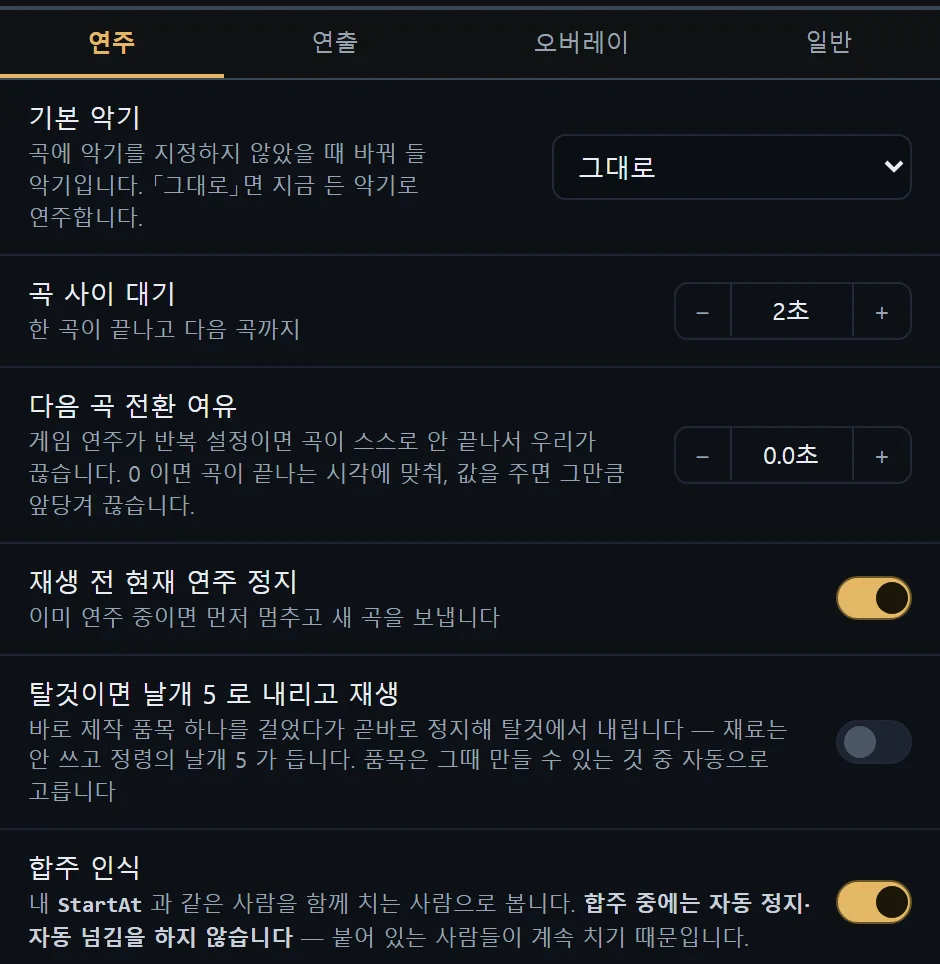
모비폴리오 설정의 연주 갈래 — 기본 악기, 곡 사이 대기 2초, 다음 곡 전환 여유, 재생 전 현재 연주 정지, 탈것이면 날개 5로 내리고 재생, 합주 인식 켜짐
설정 → 연주에서 합주 인식과 곡 사이 대기 시간을 정해요.
10

작업에 양보

모비웍스 큐가 「이 곡 끝나면 양보」로 기다리고 있으면, 모비폴리오는 지금 곡이 끝날 때 멈춰요. 다음 곡으로 넘어가지 않아요.

작업이 끝나도 알아서 다시 틀지 않아요. 「▶」를 누르면 이어서 재생해요.

11

방송 모드 — 듣는 사람이 곡을 신청해요 1.0.9 새 기능

재생목록 하나를 공개하고 「방송 켜기」를 누르면 접속 코드가 나와요. 듣는 사람은 모바일에서 link.mobimml.com/live/에 코드를 넣고, 공개한 목록을 보며 곡을 신청해요. 모비폴리오가 없어도 돼요.

신청은 방송 창에 쌓이고, 승인한 곡만 현재 재생목록 끝에 들어가요. 지금 연주 중인 곡은 끊지 않아요.

  • 신청마다 승인 · 거절 · 끊기를 할 수 있어요
  • 신청 간격 · 대기 상한 · 자동 승인(처음엔 꺼짐)을 정해요
  • 코드가 퍼졌으면 「코드 새로 받기」를 눌러요. 옛 코드는 바로 막혀요
  • 신청자 이름은 방송 창에만 보이고, 게임 채팅에는 나가지 않아요
  • 듣는 사람은 목록 보기와 신청만 할 수 있어요. 재생 조작이나 설정에는 닿지 않아요
  • 방송 중에는 모비폴리오 머리줄과 오버레이에 「방송 · 신청 n」이 떠요
1.0.9 패치노트 보기 →
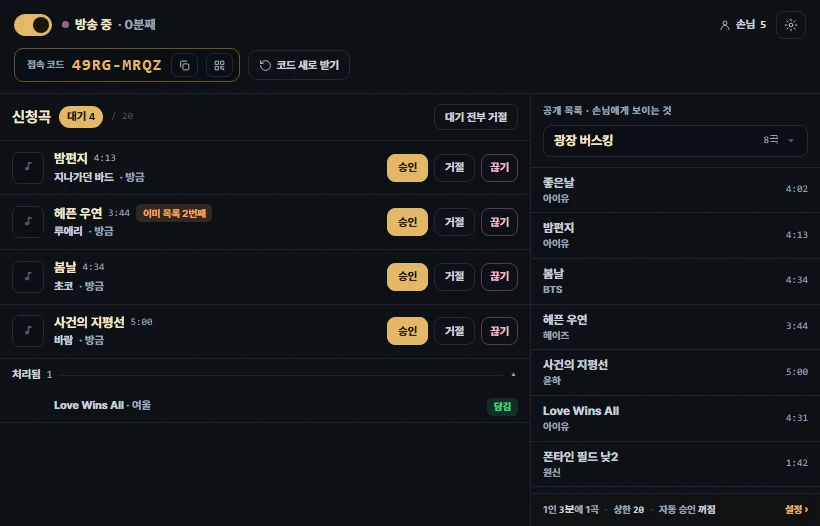
모비폴리오 방송 창 — 방송 중, 접속 코드, 손님 5, 신청곡 대기 4와 줄마다 승인 · 거절 · 끊기, 이미 목록에 있는 곡 표시, 처리됨, 오른쪽에 손님에게 보이는 공개 목록
방송 창이에요. 왼쪽에 신청곡이 쌓이고, 오른쪽은 손님에게 보이는 공개 목록이에요.
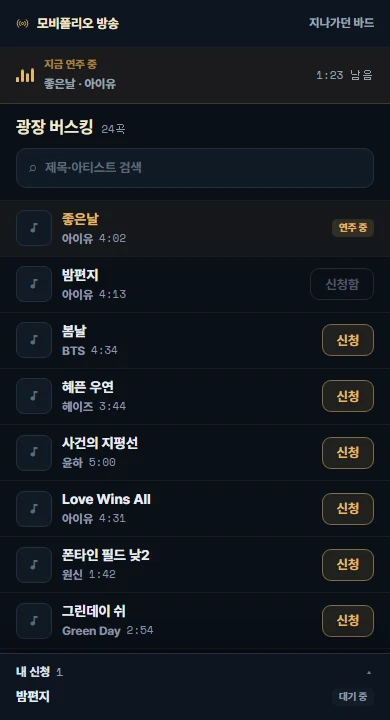
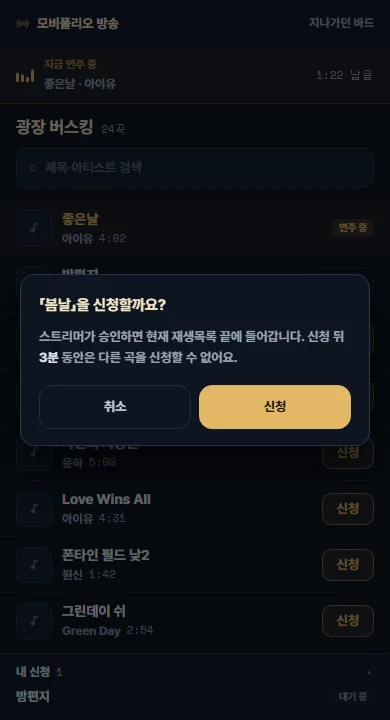
듣는 사람의 모바일 화면 — 지금 연주 중인 곡, 공개 목록과 곡마다 신청 단추, 아래 내 신청 띠
듣는 사람 화면
신청 확인 창 — 『봄날』을 신청할까요? 승인되면 현재 재생목록 끝에 들어간다는 안내와 취소 · 신청 단추
신청 확인
MOBIWORKS

생활 작업, 걸어두고 잊으세요

채집 · 제작 · 가공을 큐에 담아 두면 재료를 확인하고 순서대로 실행해요. 가공대에 걸어 둔 건 끝나는 대로 받아요. 실행할 때마다 정령의 날개를 5개씩 써요. 게임 규칙 그대로이고, 앱이 더 쓰지는 않아요.

01

대기 → 작업 중 → 완료 · 실패

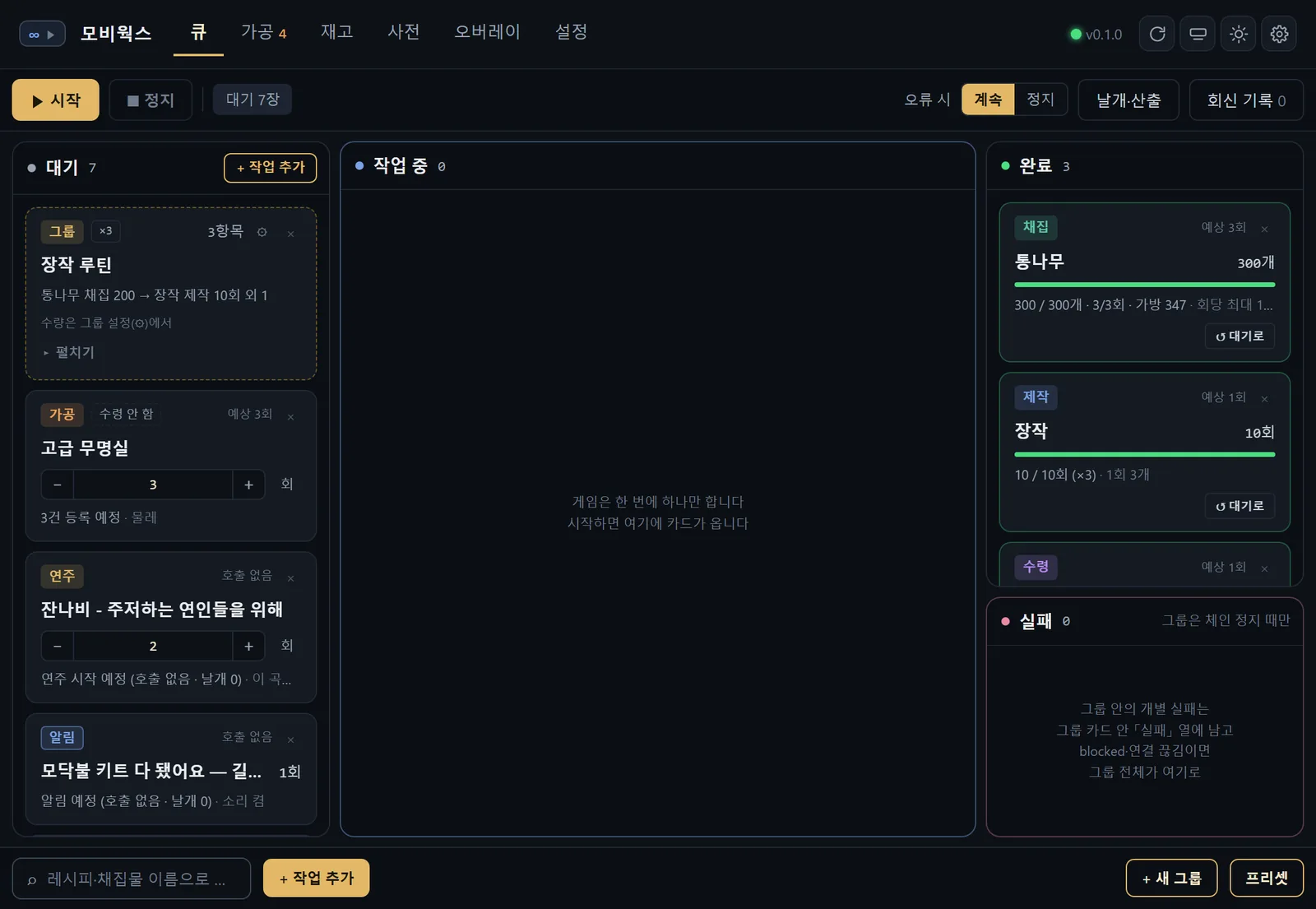
할 일이 카드가 되어 네 칸을 지나가요. 카드 사이로 끌면 순서가 바뀌고, 카드 가운데에 겹치면 그룹이 돼요. 창이 좁으면 칸이 탭으로 접혀요.

모비웍스 큐 보드 — 대기 열에 장작 루틴 그룹·가공·연주·알림 카드, 가운데 작업 중 칸, 오른쪽 완료 열에 통나무 300개·장작 10회, 아래 실패 칸
넓은 창에서는 네 칸이 한눈에 보여요.
02

게임 위 한 줄 띠

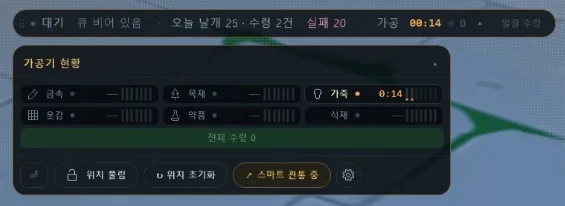
게임 화면 위쪽 가운데에 진행 상황이 얇은 띠로 떠요. 몇 번째 카드인지, 대기 · 완료 · 실패 수, 가공 남은 시간을 한 줄로 보여 줘요.

  • 평소엔 클릭이 게임으로 전달돼요
  • 띠를 펼치면 가공기 현황이 보이고, 거기서 바로 일괄 수령해요
  • 큐가 멈춰 있을 땐 오늘 쓴 날개와 얻은 양을 보여 줘요
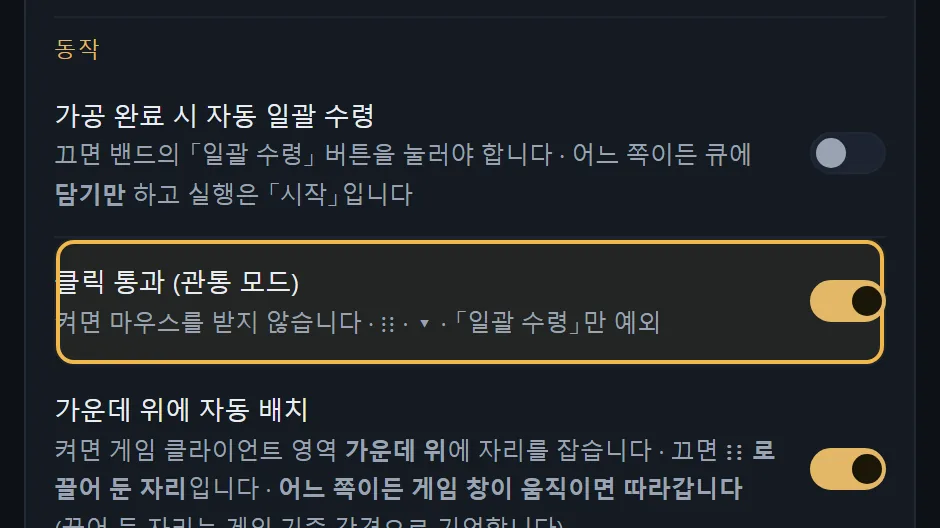
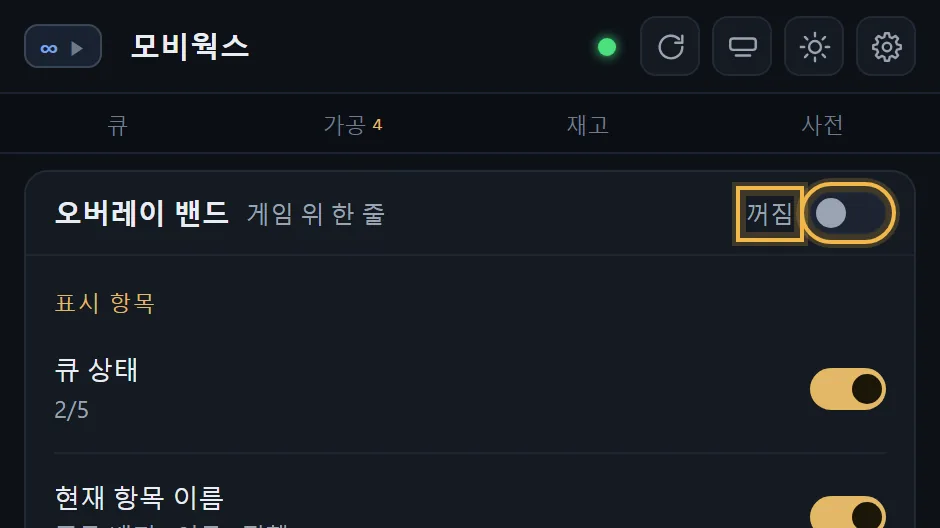
  • 처음엔 꺼져 있어요. 오버레이 탭에서 켜요
모비웍스 오버레이 탭의 「클릭 통과 (관통 모드) — 켜면 마우스를 받지 않습니다」 줄(켜짐)을 강조 모비웍스 오버레이 탭 맨 위 「오버레이 밴드 · 게임 위 한 줄」 카드의 「꺼짐」 상태와 켜기 스위치를 강조
오버레이 탭에서 띠를 켜고, 클릭 통과를 정해요. 금색 테두리는 설명을 위해 그린 표시예요.
게임 화면 위쪽 가운데의 모비웍스 띠 — 1/2 채집 개암 버섯 0/100, 가공 00:16, 일괄 수령 단추
큐가 도는 동안의 띠예요. 지금 하는 채집, 가공 남은 시간, 일괄 수령 단추가 한 줄에 있어요.
펼친 모비웍스 띠 — 윗줄에 큐 비어 있음 · 오늘 날개 25 · 수령 2건 · 실패 20, 아래에 가공기 현황과 전체 수령 · 위치 · 스마트 관통 단추
띠를 펼친 모습이에요. 큐가 비어 있을 땐 오늘 쓴 날개와 수령 건수를 보여 주고, 아래에 가공기 현황이 나와요.
03

담기 서랍 하나로

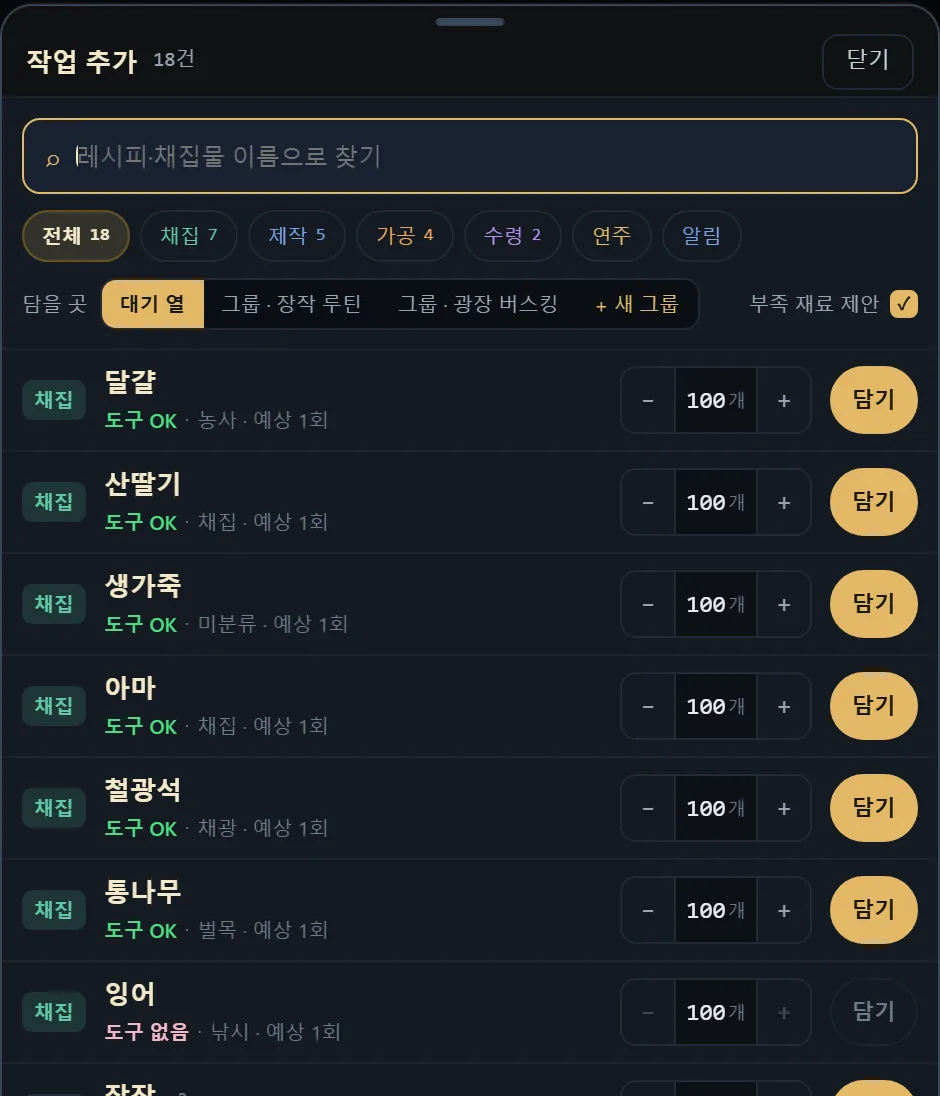
「+ 작업 추가」를 누르면 서랍이 열려요. 채집 · 제작 · 가공 · 수령 · 연주 · 알림을 한곳에서 골라 대기 열이나 그룹에 담아요.

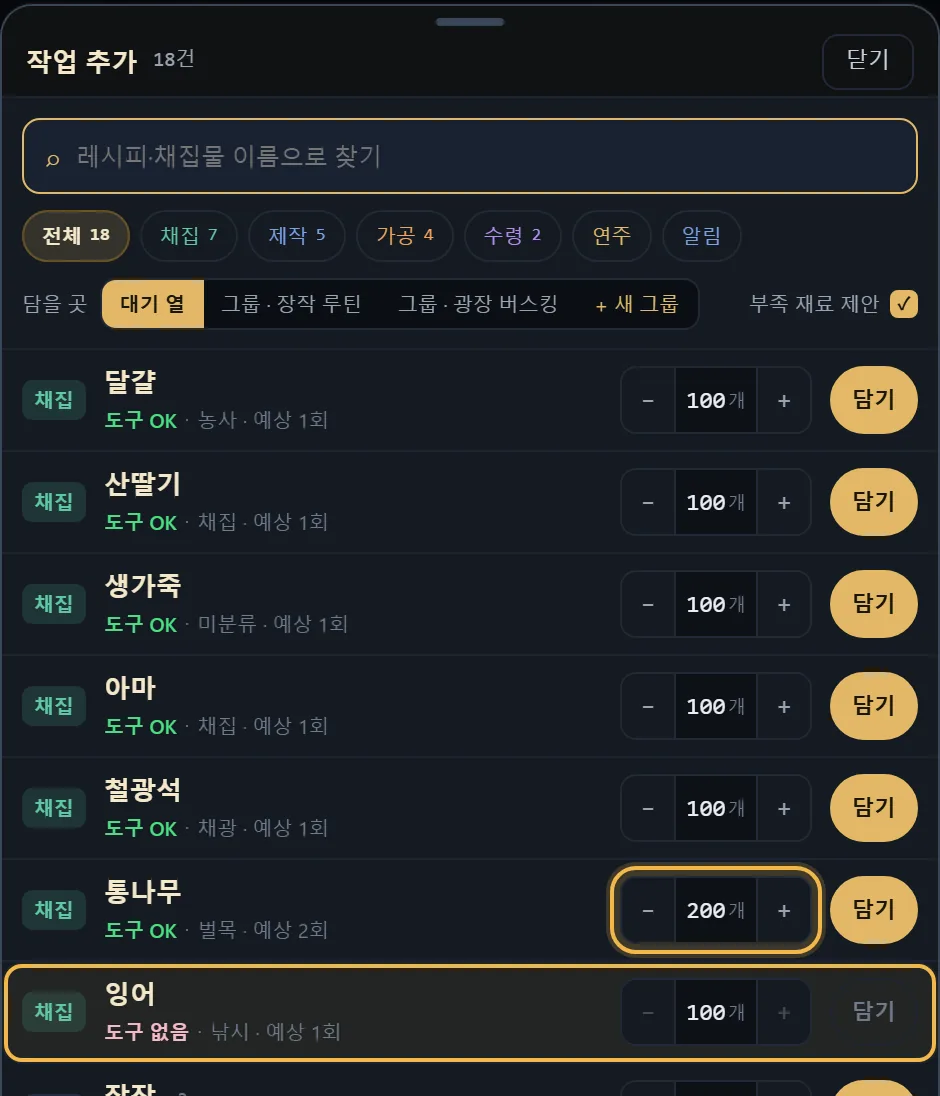
  • 채집은 100개씩 담아요. 도구가 없으면 미리 알려 줘요
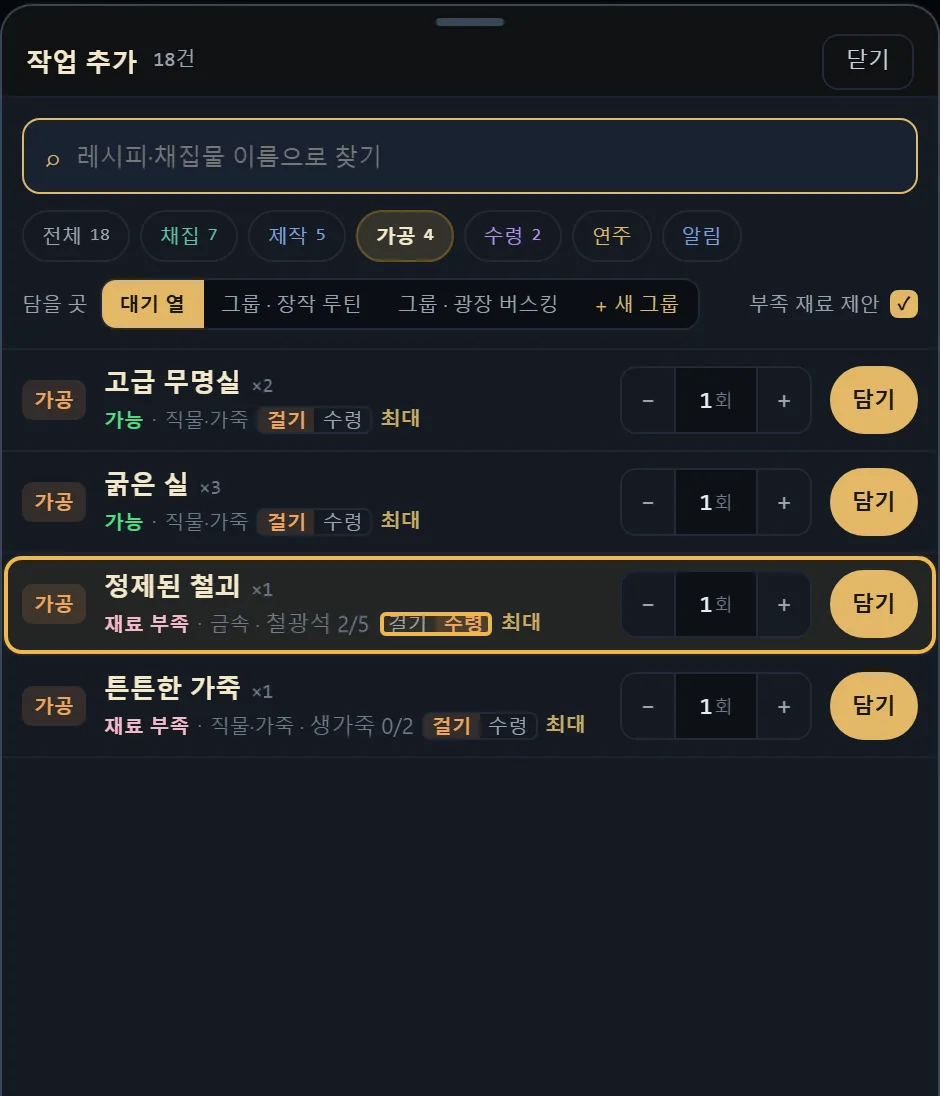
  • 가공은 「가공만 걸기」와 「가공 후 수령까지」 중에 골라요
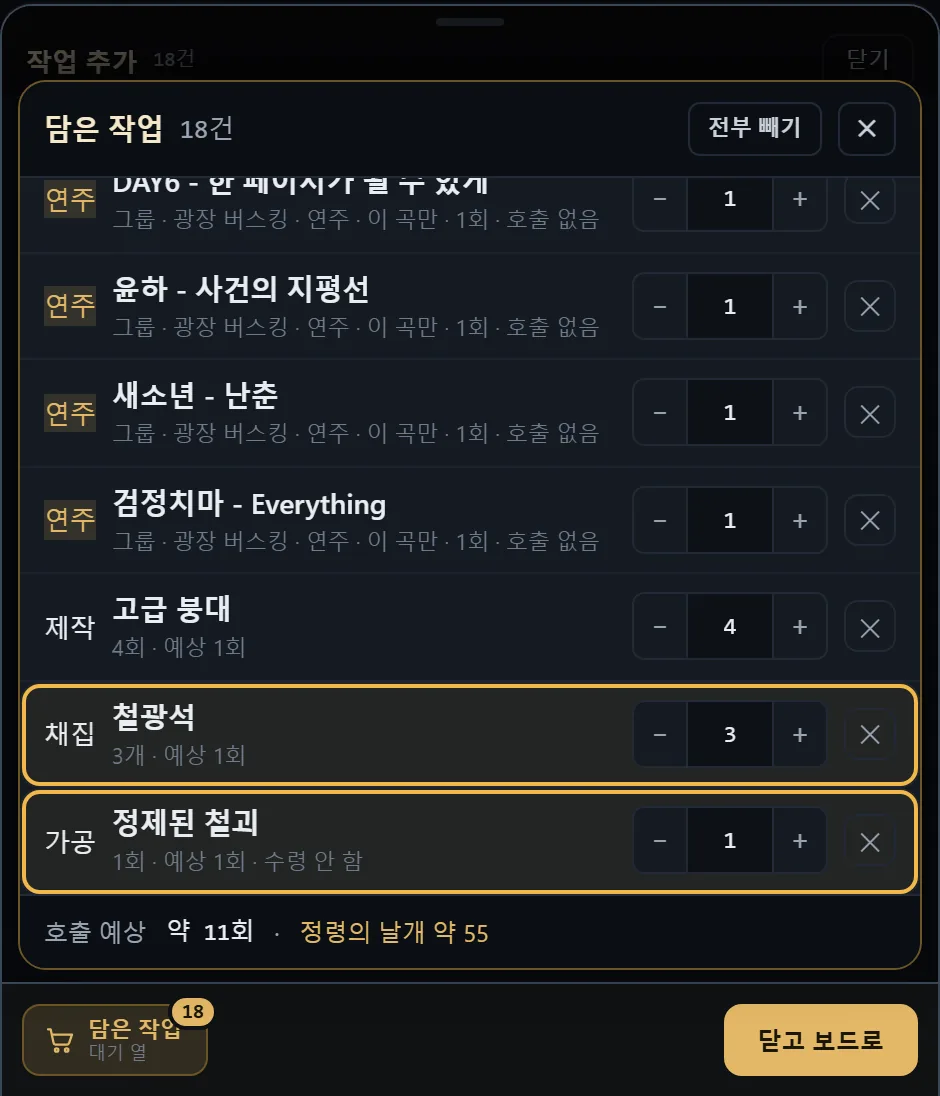
  • 담을 때 모자란 재료도 같이 추천해요
작업 추가 서랍 — 전체·채집·제작·가공·수령·연주·알림 칩, 담을 곳 대기 열·그룹, 채집 항목마다 100개 담기 단추 본 그림과 같은 서랍(전체 18). 「통나무」 스테퍼를 + 한 번 눌러 200개·예상 2회가 된 칸을 강조, 「잉어 · 도구 없음」(담기 잠김) 행을 강조 서랍의 가공 갈래. 「정제된 철괴」 행에서 [걸기 | 수령] 두 갈래 중 「수령」(= 가공 후 수령까지)을 고른 상태를 강조. 좁은 폭이라 앱이 글자를 「걸기·수령」으로 줄여 보여 준다 「부족 재료 제안」을 켠 채 재료가 모자란 「정제된 철괴」를 담은 뒤 연 「담은 작업」 판. 모자란 재료 「채집 · 철광석 3개」가 목표 「가공 · 정제된 철괴」 앞에 같이 담긴 두 줄을 강조 (창 높이 560 으로 찍어 서랍 전체가 같은 틀에 든다)
칩 일곱 개로 나눠 보고, 대기 열이나 그룹에 담아요. 금색 테두리는 설명을 위해 그린 표시예요.
04

묶어서 반복하는 그룹

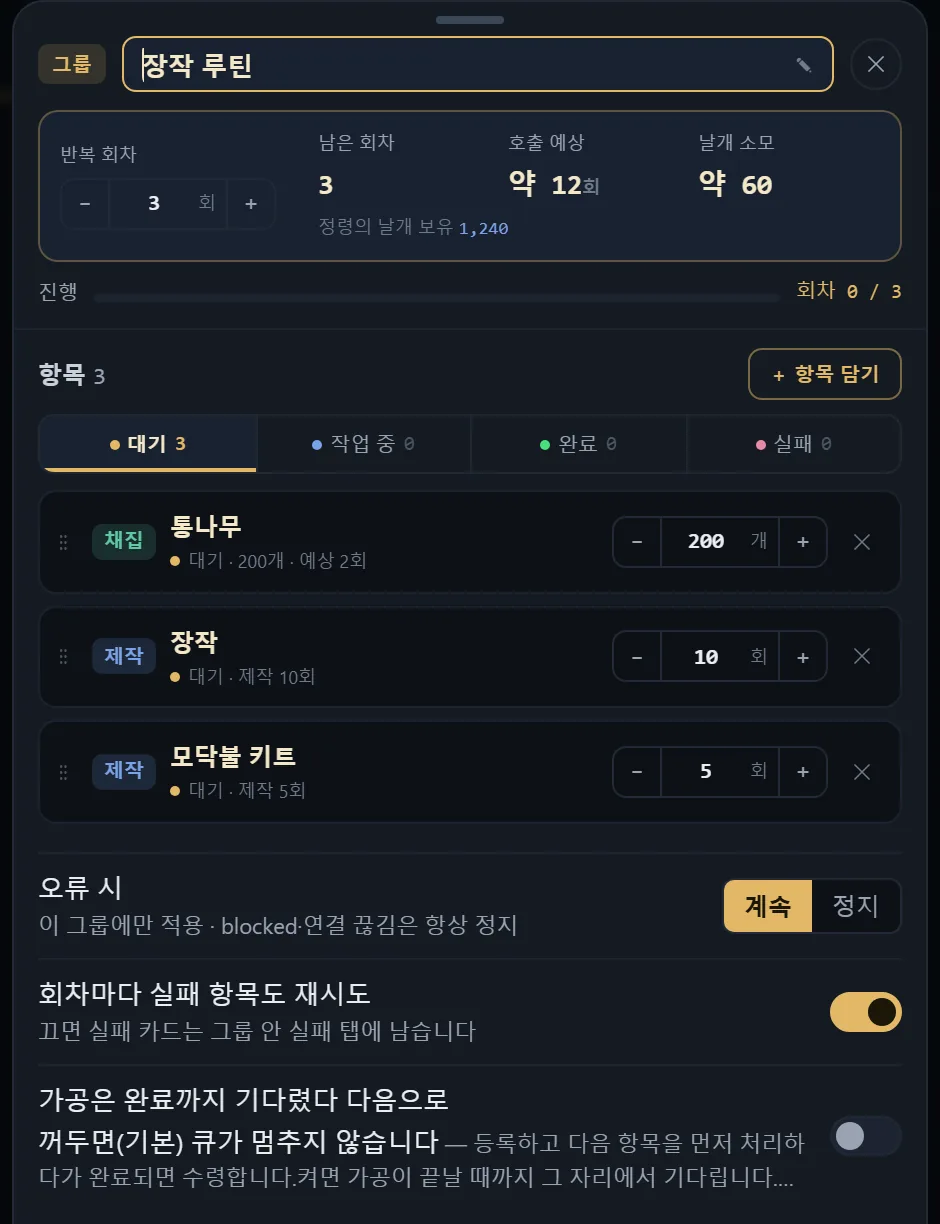
「통나무 채집 → 장작 제작 → 모닥불 키트」처럼 여러 카드를 묶고, 몇 번 반복할지 정해요(1~20회). 남은 횟수, 예상 호출 수, 쓸 날개가 바로 계산돼요.

오류가 나면 계속할지 멈출지, 실패한 항목을 회차마다 다시 할지, 가공이 끝날 때까지 기다릴지를 그룹마다 정할 수 있어요.

그룹 설정 창 — 장작 루틴, 반복 회차 3, 남은 회차 3, 호출 예상 약 12회, 날개 소모 약 60, 통나무·장작·모닥불 키트 항목과 오류 시 계속·정지
3번 반복하면 날개가 약 60개 들어요. 담기 전에 미리 보여 줘요.
05

큐에 연주를 끼워 넣기

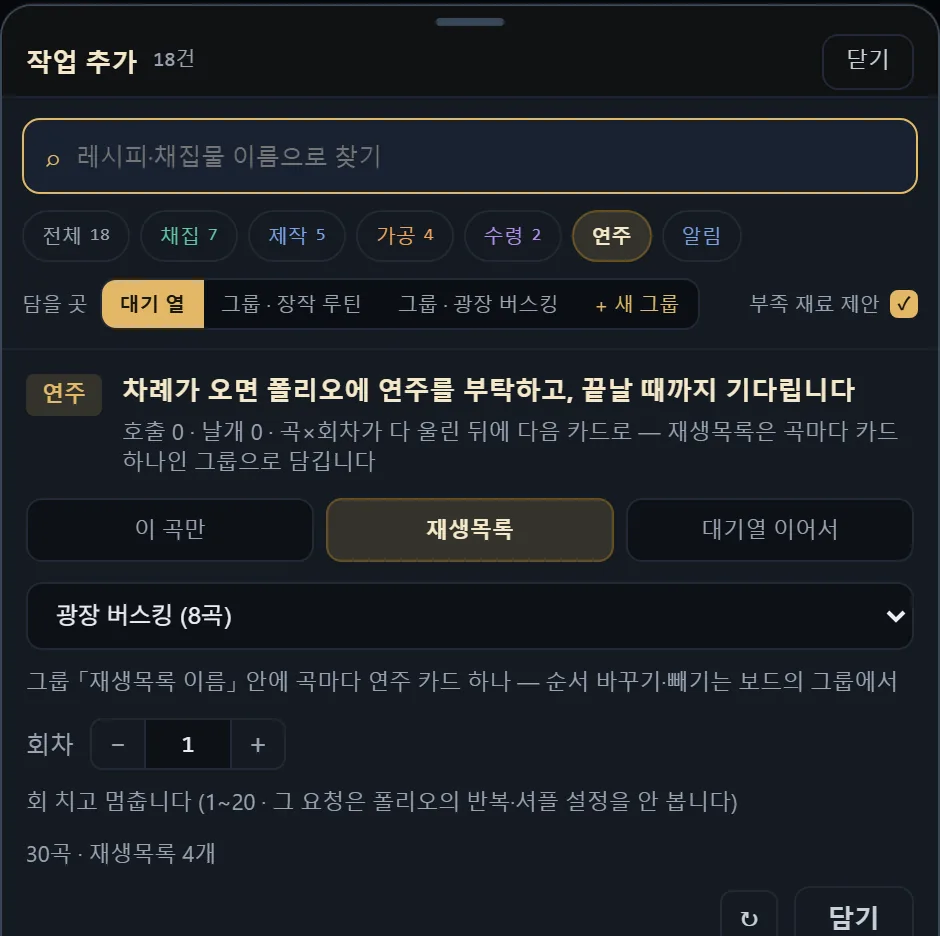
연주 카드는 차례가 오면 모비폴리오에 연주를 맡기고, 정한 곡과 횟수가 다 끝나면 다음 카드로 넘어가요. 게임 호출도, 날개도 쓰지 않아요.

「이 곡만」, 「재생목록」, 「대기열 이어서」 중에 골라요. 재생목록을 담으면 곡마다 카드가 하나씩 든 그룹이 돼요.

서랍의 연주 갈래 — 이 곡만·재생목록·대기열 이어서, 광장 버스킹 8곡 선택, 회차 1
재생목록 「광장 버스킹」을 담으면 8곡짜리 그룹이 돼요.
06

알림 카드 · 큐 종료 알림

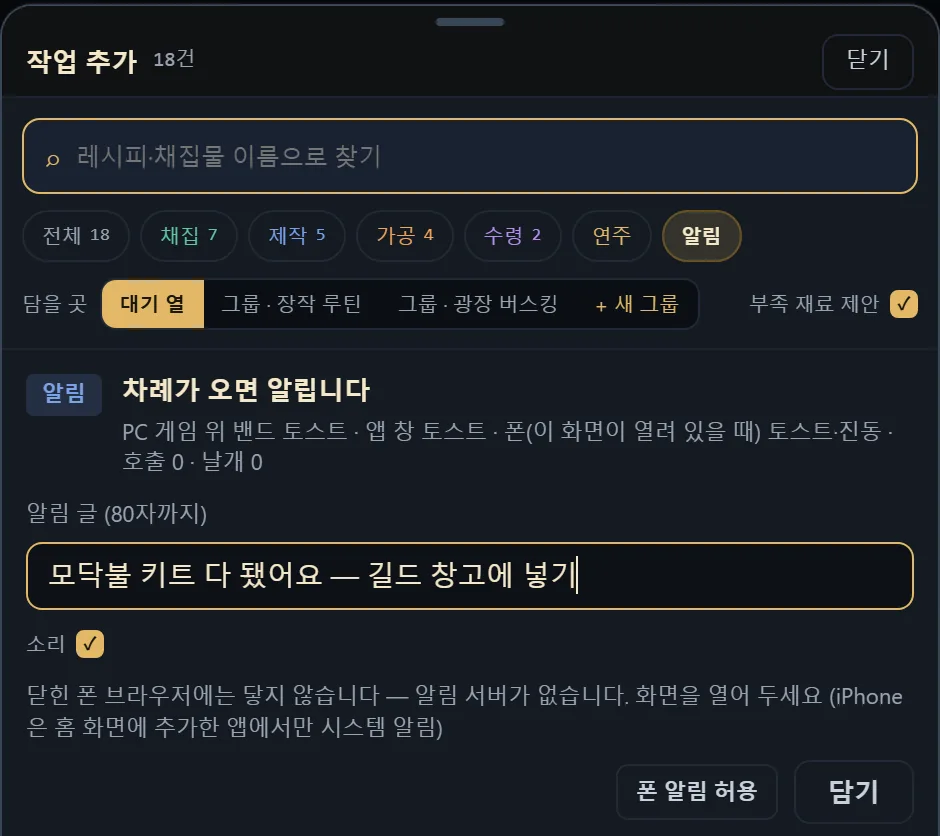
큐 중간에 알림 카드를 넣어 두면 차례가 왔을 때 알려 줘요. 게임 위 띠, 앱 창, 열어 둔 모바일 화면에 같이 떠요.

큐가 끝나면 「큐가 끝났습니다 — 완료 n · 실패 m」으로 알려요. 직접 ■ 정지했을 땐 알리지 않아요.

서랍의 알림 갈래 — 차례가 오면 알립니다, 알림 글 입력칸, 소리 체크, 모바일 알림 허용과 담기 단추
알림 글은 80자까지 쓸 수 있고, 소리는 켜고 끌 수 있어요.
07

연주와 작업, 누가 먼저

왼쪽 레일의 우선 스위치를 누를 때마다 세 가지 설정이 차례로 바뀌어요. 연주 중에 ▶ 시작을 누르면, 작업 중 칸 맨 위에 연주 대기 카드(날개 0)를 띄우고 기다려요. 연주가 끝나면 알아서 시작해요.

08

시작 전에 한 번 더 보여 줘요

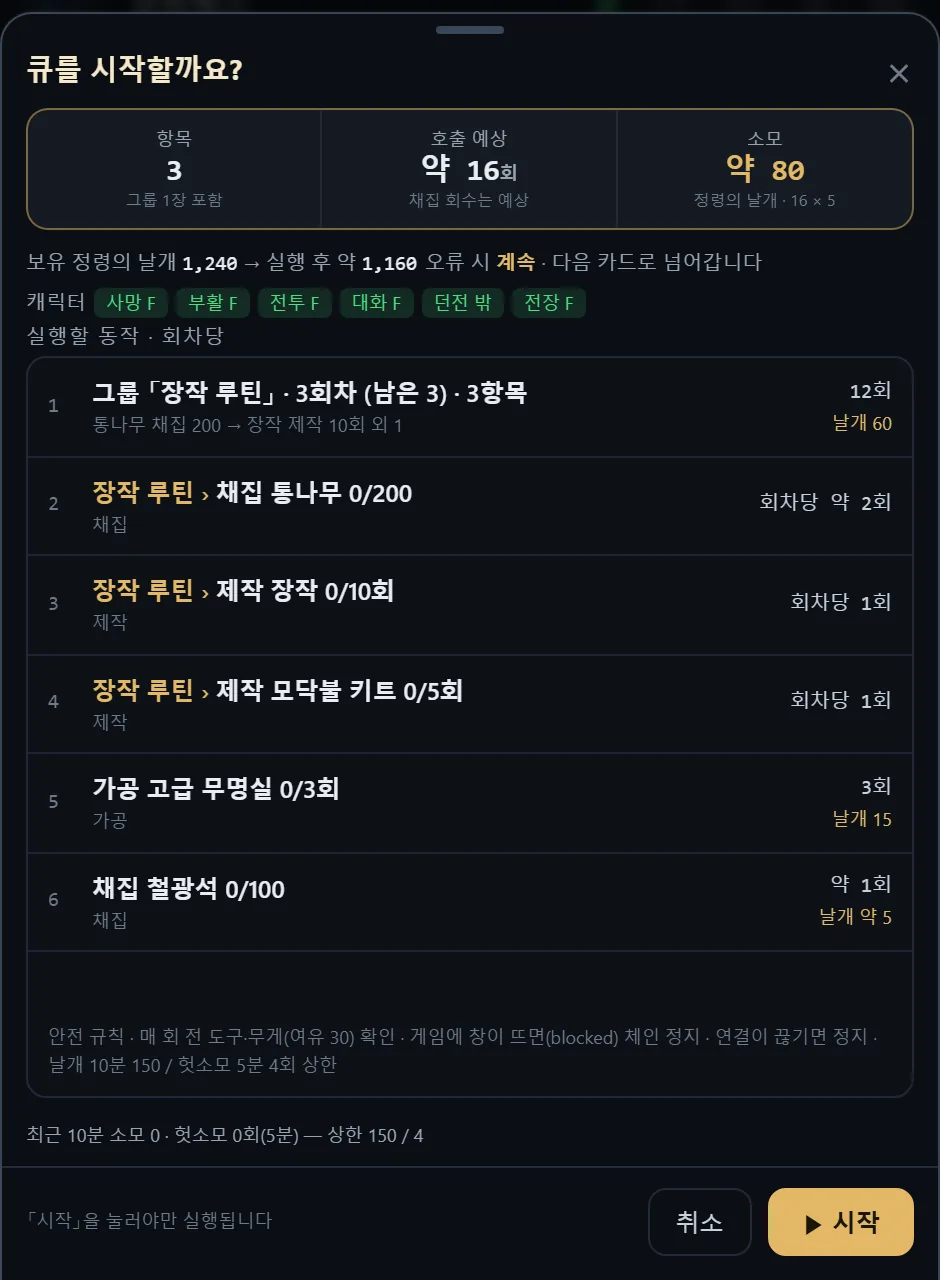
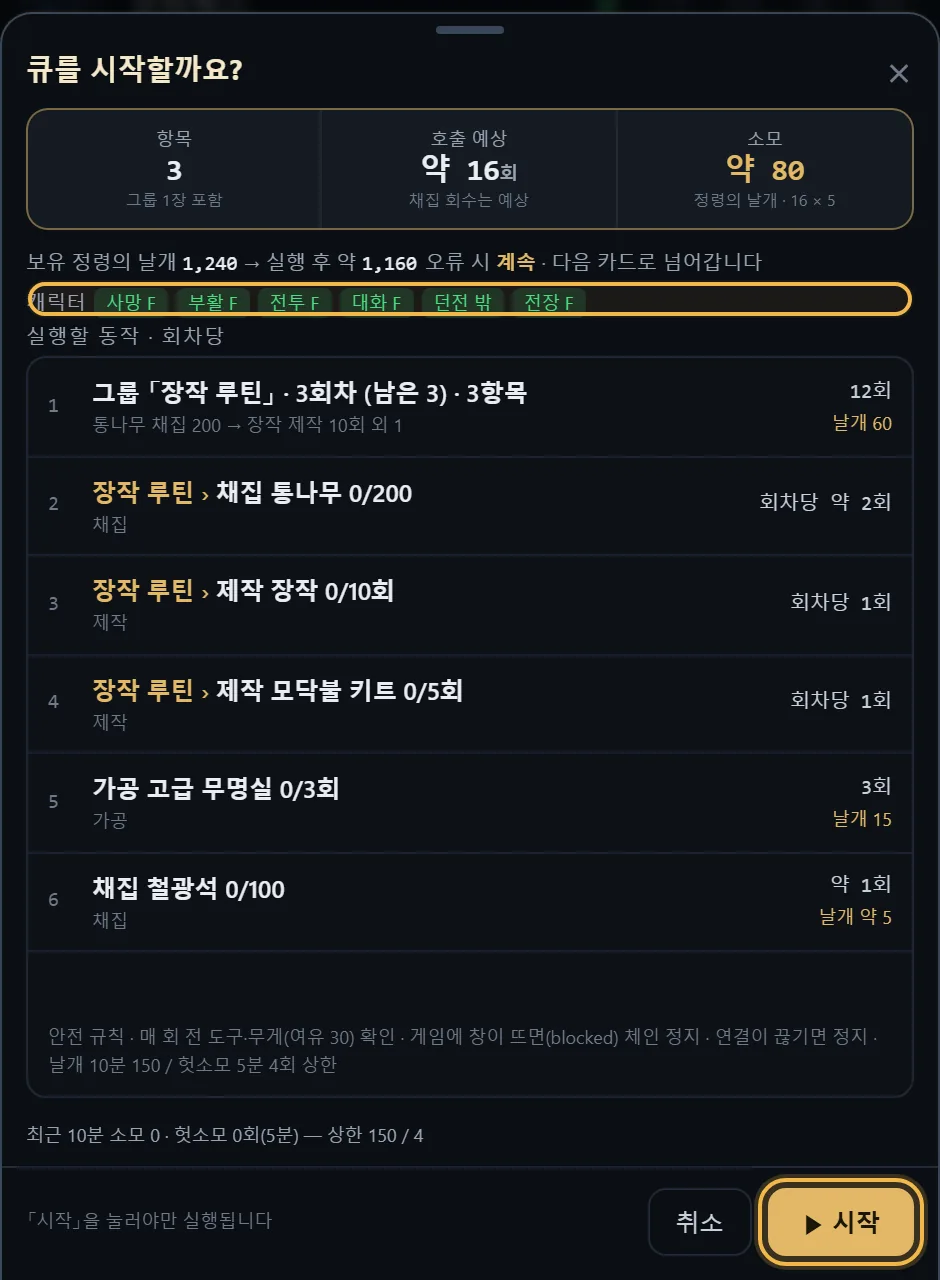
「▶ 시작」을 누르면 바로 실행하지 않고 확인창부터 열어요. 항목 수, 예상 호출 수, 쓸 날개와 실행 뒤 남는 날개를 먼저 보여 줘요.

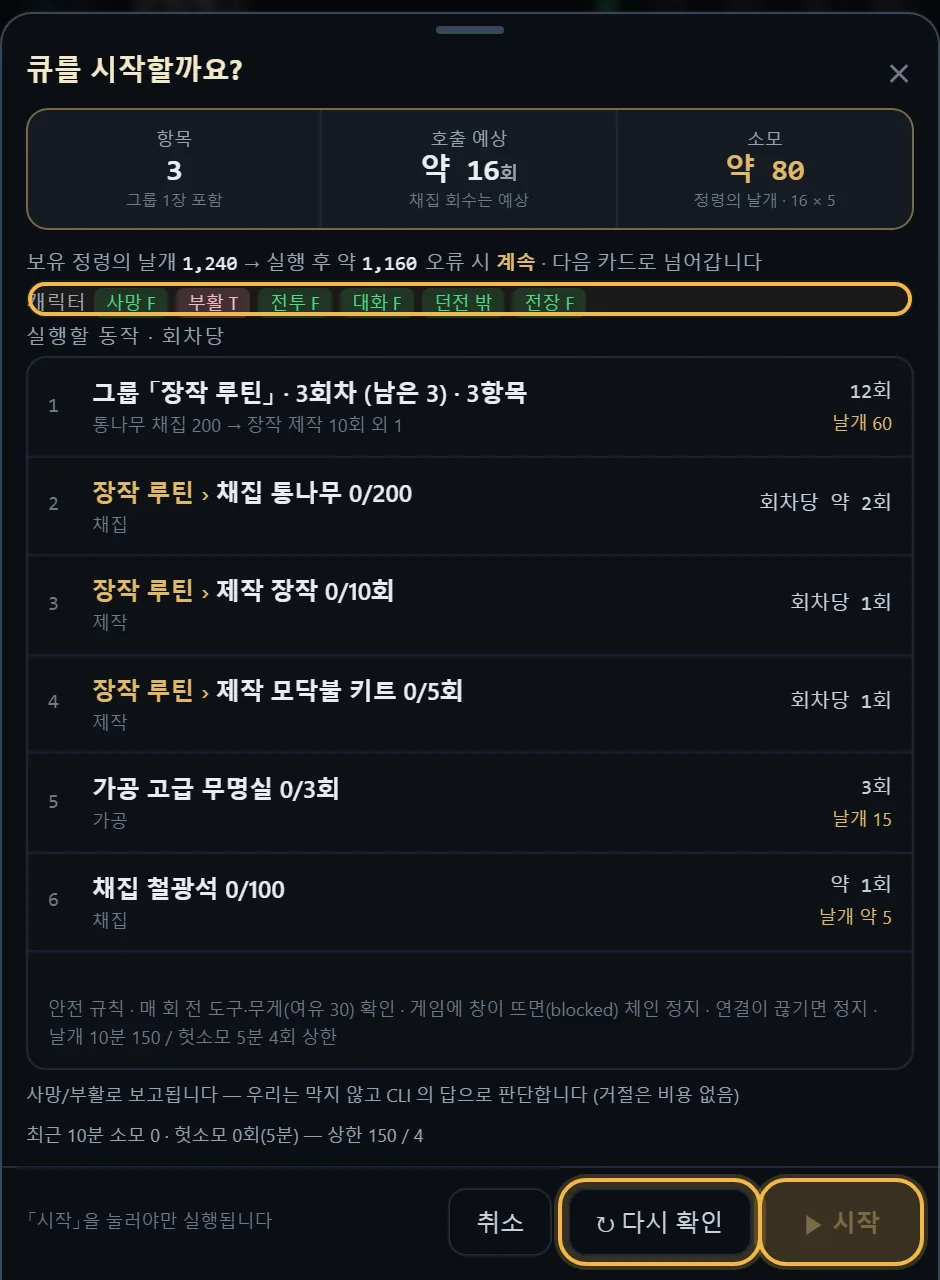
캐릭터 상태도 확인해요(사망 · 부활 · 전투 · 대화 · 던전 · 전장, 연주 카드는 탈것까지). 시작할 수 없는 상태면 「시작」이 잠겨요. 게임에서 상태를 바꾼 뒤 「↻ 다시 확인」을 누르면 돼요.

큐를 시작할까요 확인창 — 항목 7, 호출 예상 약 17회, 소모 약 85, 보유 정령의 날개 1,240, 캐릭터 상태 칩, 실행할 동작 목록과 안전 규칙 본 그림과 같은 확인창. 캐릭터 칩 줄(사망 F · 부활 F · 전투 F · 대화 F · 던전 밖 · 전장 F, 전부 초록)과 눌러지는 「▶ 시작」 단추를 강조 데모 캐릭터 상태를 「부활 대기」로 두고 연 같은 확인창. 칩 「부활 T」가 빨강, 「↻ 다시 확인」 단추가 나타나고 「▶ 시작」이 잠긴(흐린) 상태를 강조. 목록 아래에 「사망/부활로 보고됩니다 …」 경고 줄이 한 줄 더 생긴다
「시작」을 눌러야 실행돼요. 금색 테두리는 설명을 위해 그린 표시예요.
09

날개 차단기

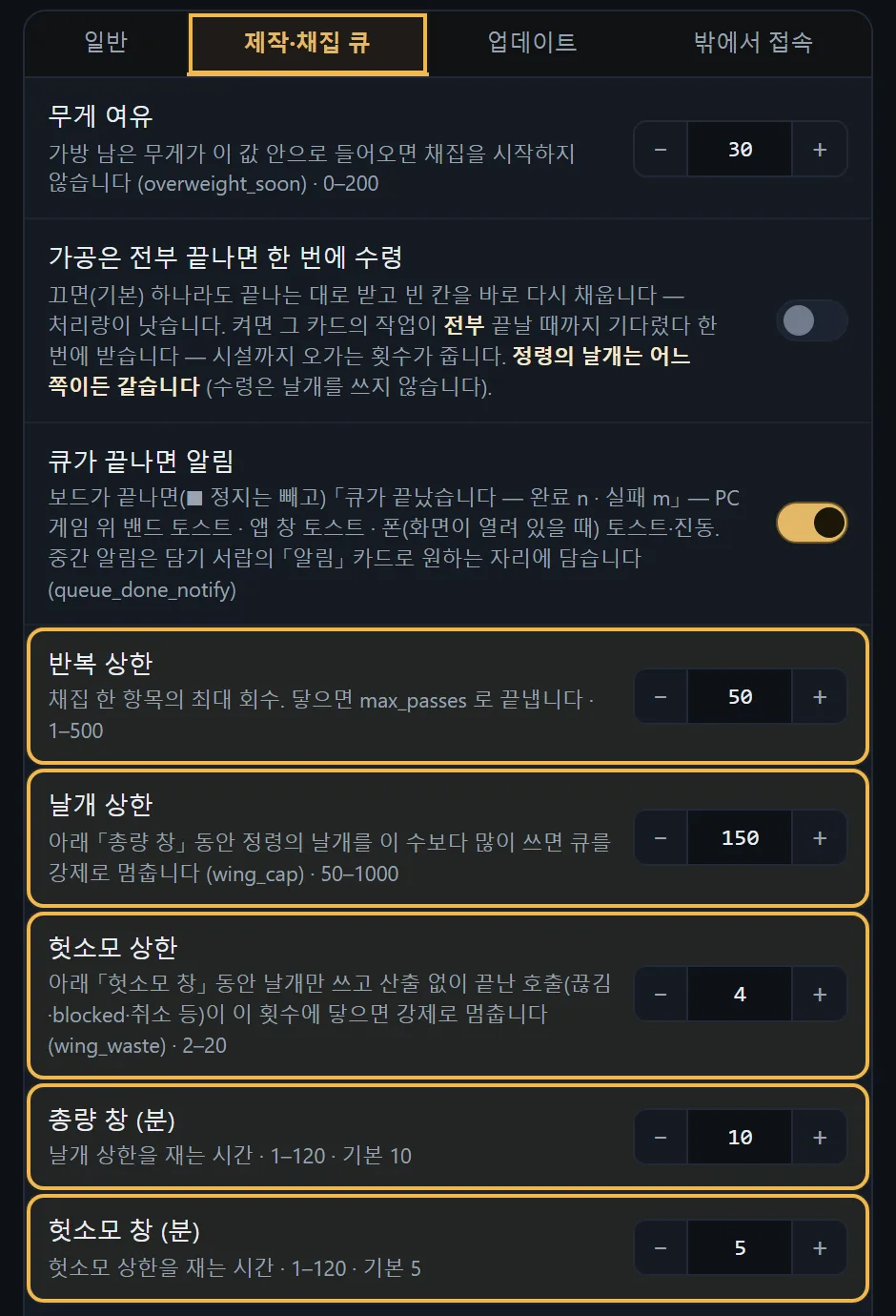
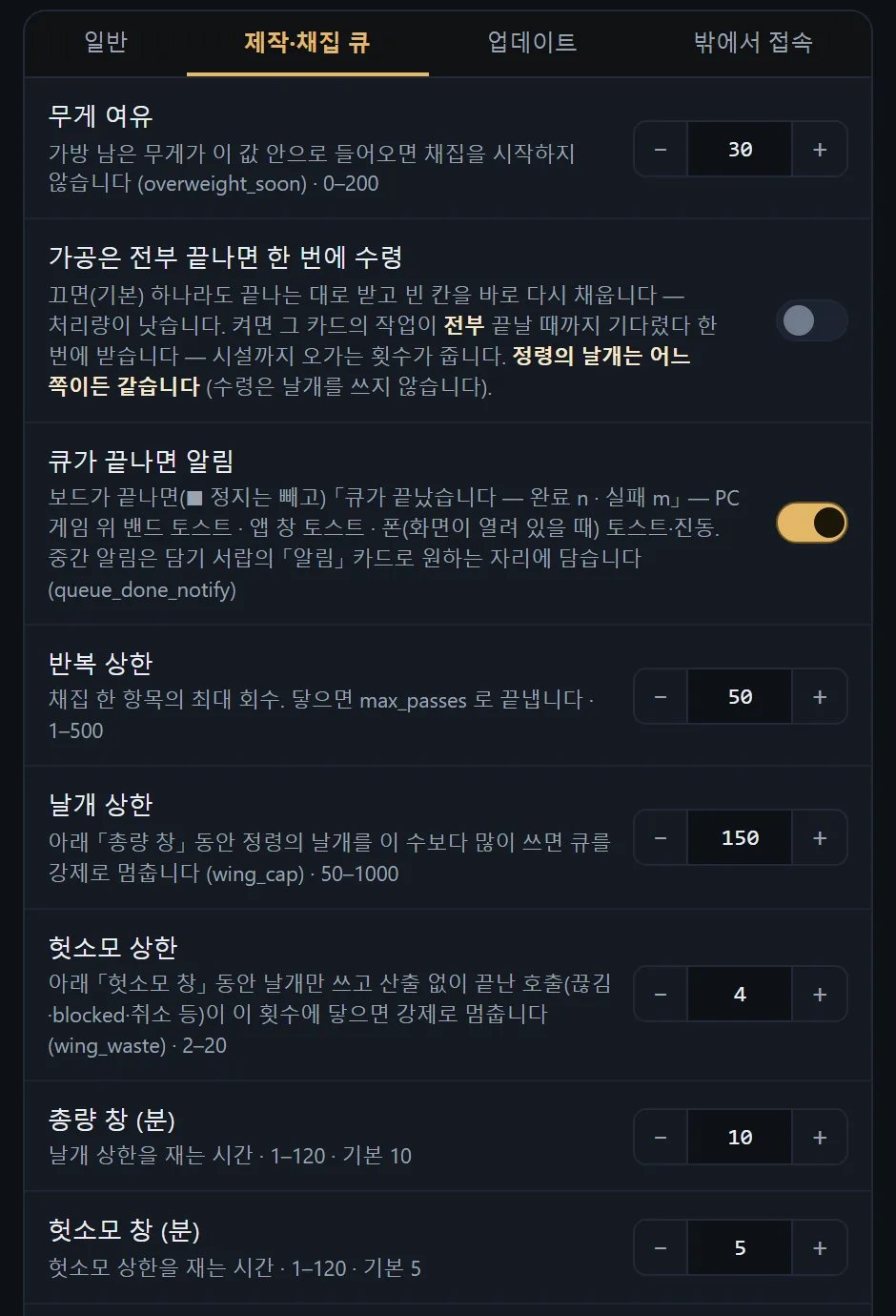
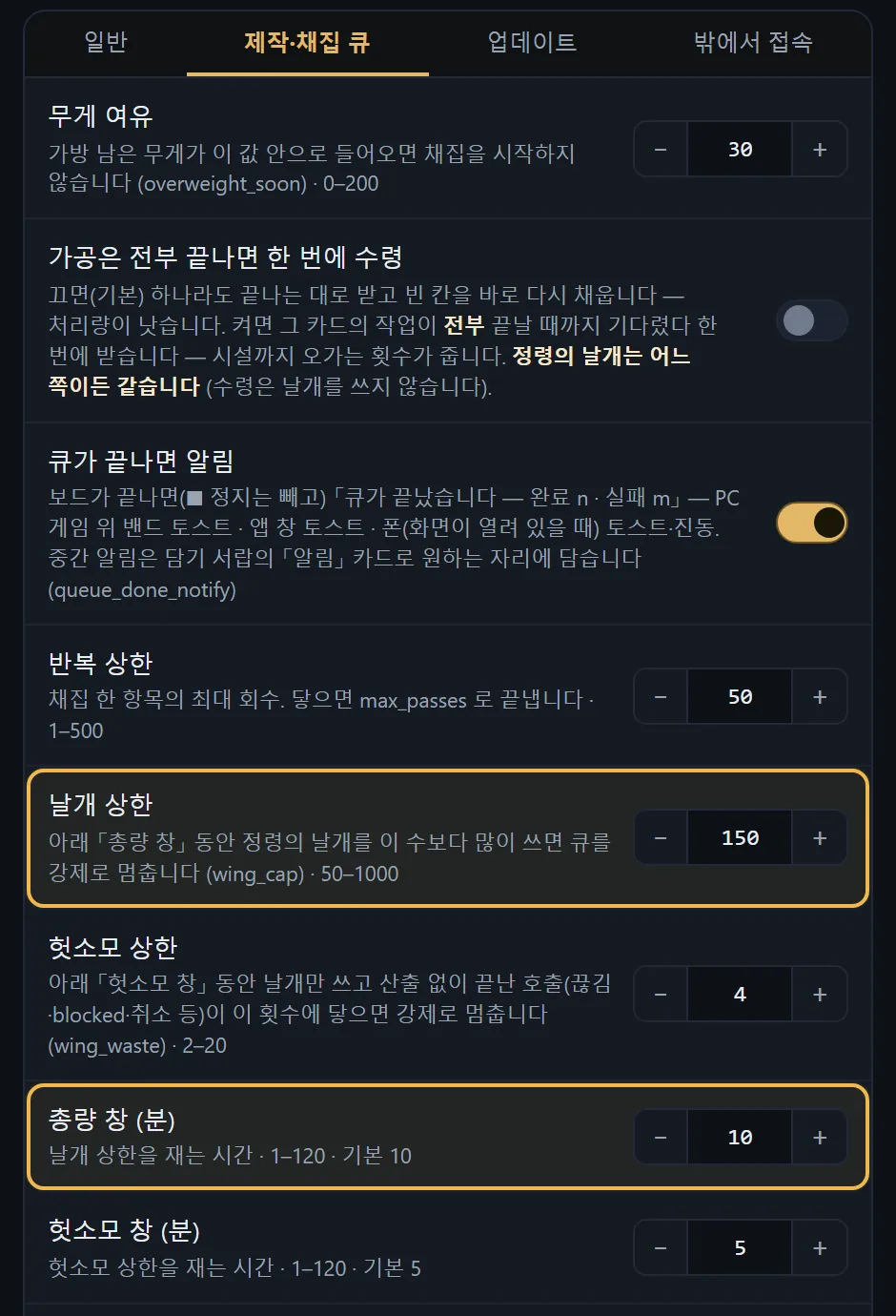
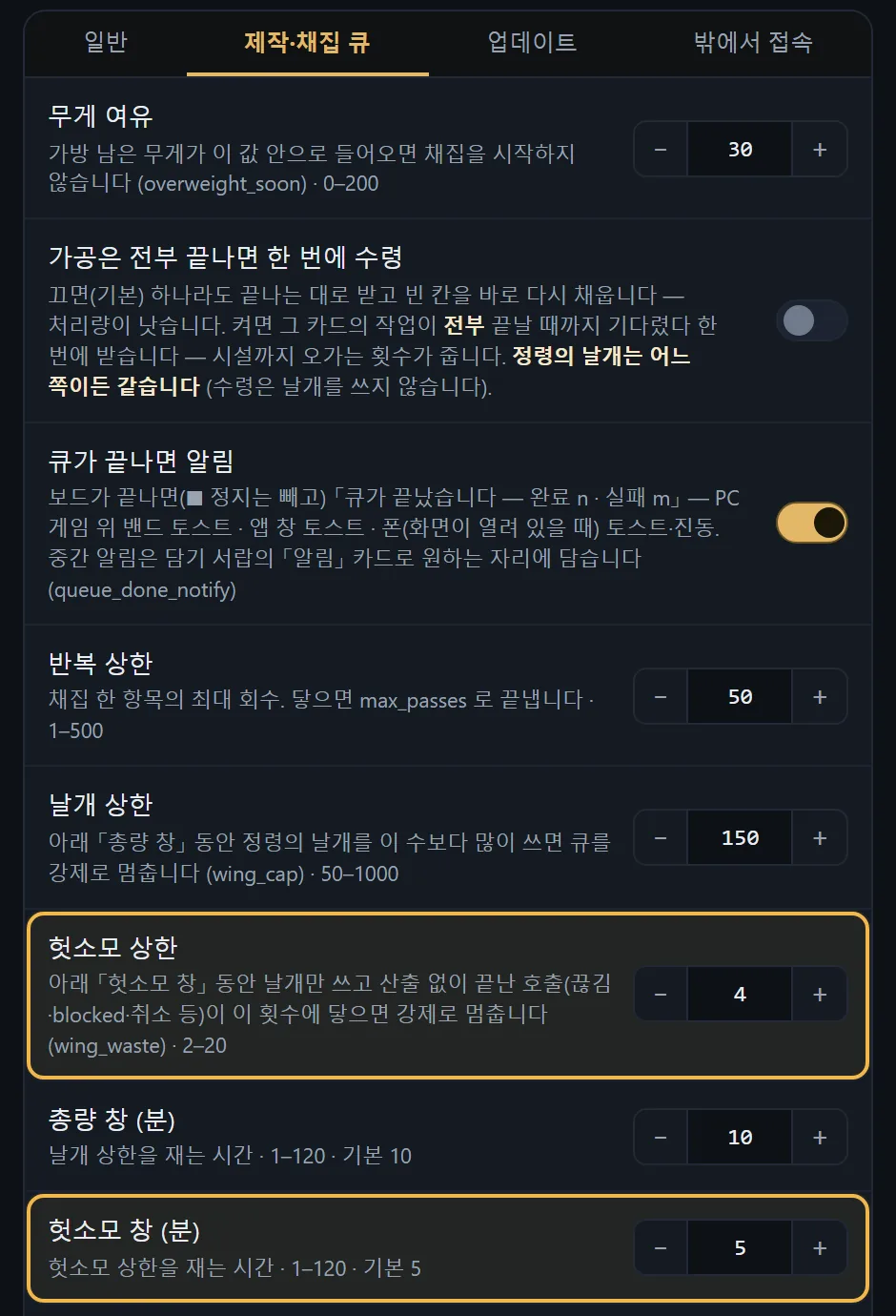
뭔가 잘못돼서 날개가 계속 빠져나가지 않도록, 두 가지 상한을 넘으면 큐를 멈춰요.

  • 10분 동안 날개를 150개 넘게 쓰면 멈춰요
  • 5분 동안 아무것도 얻지 못한 호출(헛소모)이 4번이면 멈춰요
  • 상한은 설정 → 제작·채집 큐에서 바꿀 수 있어요
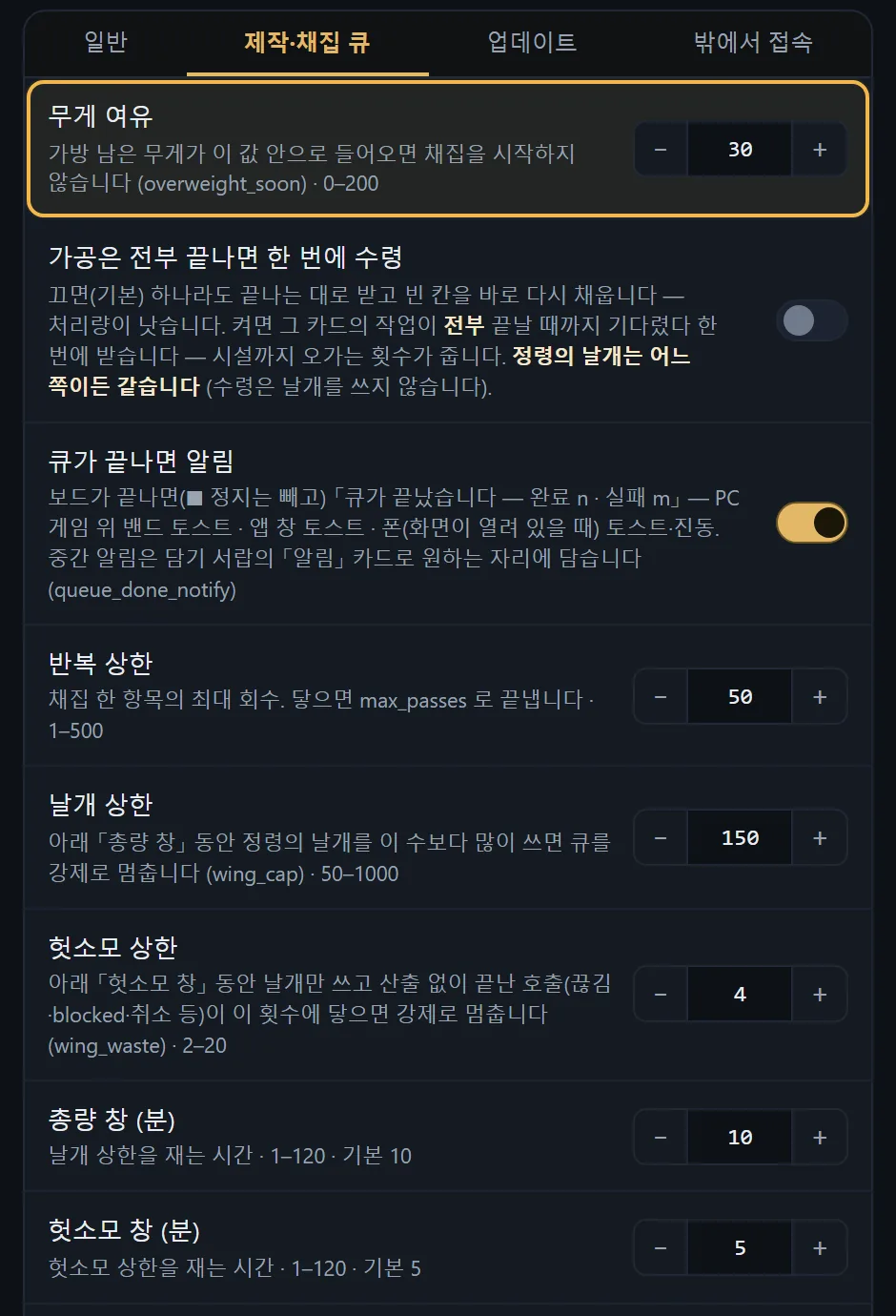
  • 매번 실행 전에 도구와 무게(여유 30)를 확인하고, 게임에 창이 뜨거나 연결이 끊기면 멈춰요
설정의 제작·채집 큐 — 무게 여유 30, 반복 상한 50, 날개 상한 150, 헛소모 상한 4, 총량 창 10분, 헛소모 창 5분 설정 → 제작·채집 큐. 「날개 상한 150」과 「총량 창 (분) 10」 두 줄을 강조 같은 화면에서 「헛소모 상한 4」와 「헛소모 창 (분) 5」 두 줄을 강조 같은 화면에서 「제작·채집 큐」 탭과 상한 다섯 줄(반복 상한·날개 상한·헛소모 상한·총량 창·헛소모 창)을 강조 같은 화면에서 「무게 여유 30」 줄만 강조 — 도구 확인·창/연결 끊김 멈춤은 이 화면에 따로 드러나지 않는다 (무게 부분만 보여 줌)
날개 상한 150, 헛소모 상한 4, 기준 시간은 10분과 5분이에요. 금색 테두리는 설명을 위해 그린 표시예요.
10

가공 대기열과 확실한 수령

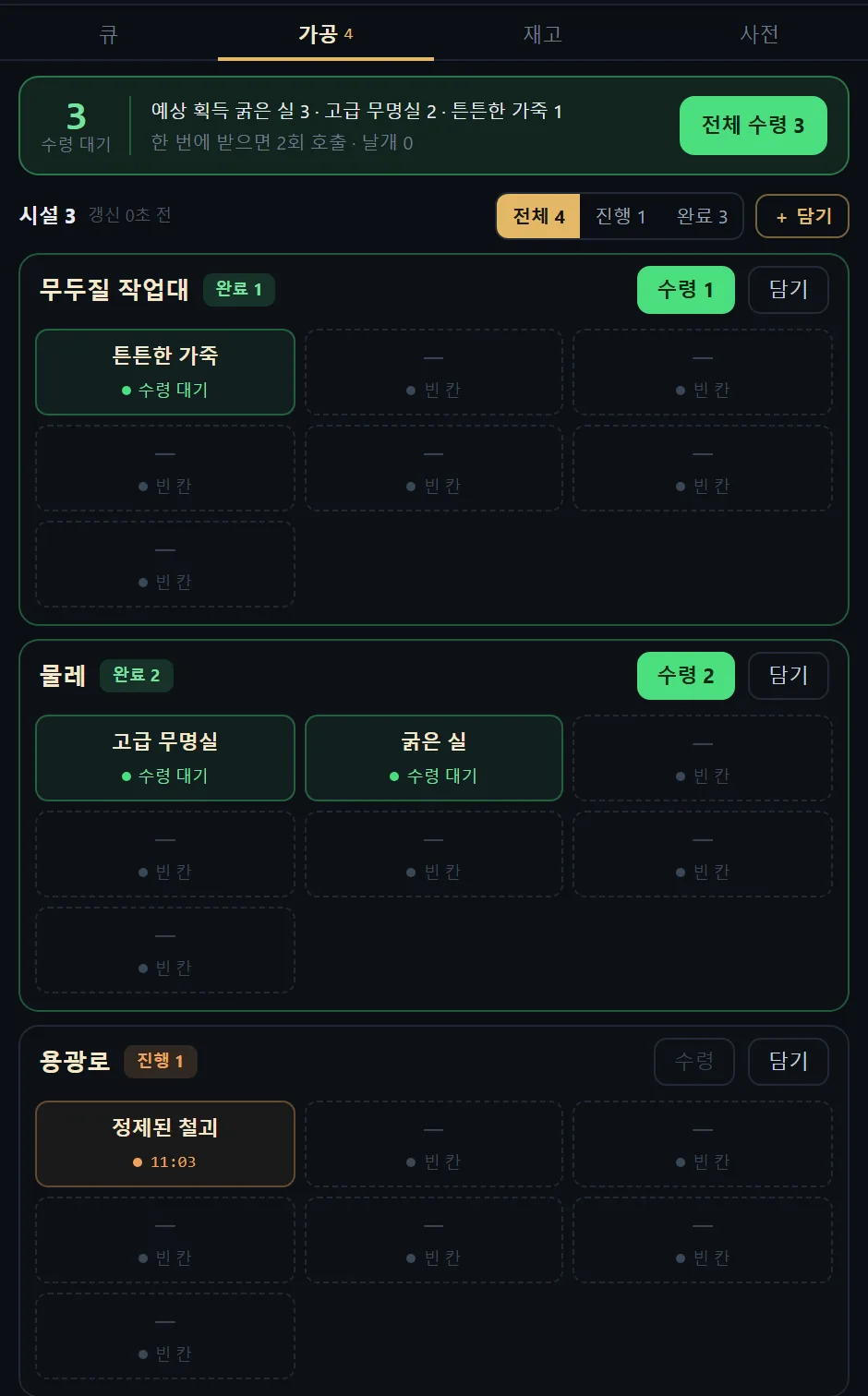
시설마다 걸어 둔 가공과 남은 시간을 한 화면에서 봐요. 끝난 건 「전체 수령」 한 번으로 받아요. 수령할 땐 날개를 쓰지 않아요.

게임이 「수령분 없음」이라고 답해도 바로 실패로 보지 않아요. 5초 뒤 대기열을 다시 확인하고, 3번까지 다시 받아요.

가공 탭 — 수령 대기 3과 전체 수령 단추, 무두질 작업대·물레·용광로 시설 카드와 남은 시간
가공 탭에서 수령 대기와 시설별 남은 시간을 봐요.
11

오늘 날개를 얼마나 썼나

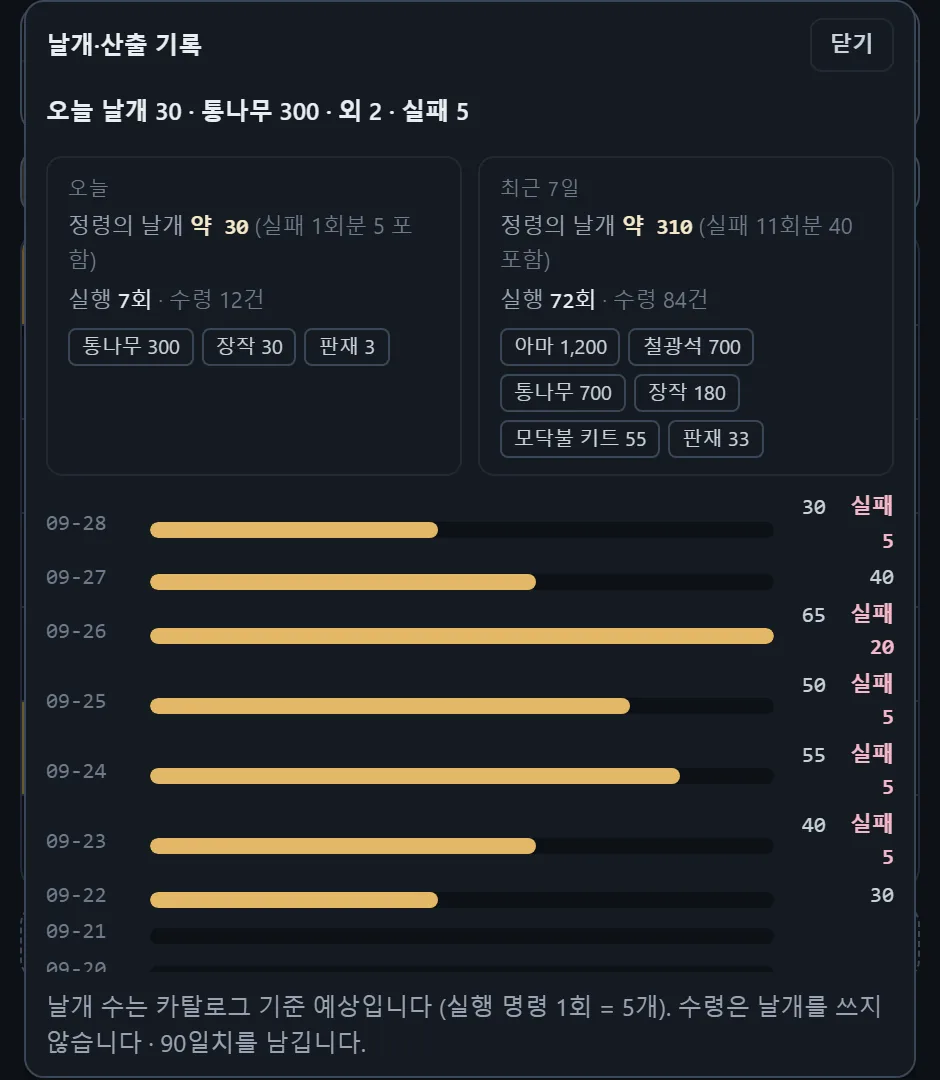
실행할 때마다 기록을 한 줄씩 남겨요. 「오늘 날개 30 · 통나무 300 · 외 2 · 실패 5」처럼 오늘 요약, 최근 7일 합계, 날짜별 막대를 보여 줘요. 기록은 90일 동안 보관해요.

실패한 호출은 따로 세고, 모바일에서 실행한 건 「밖에서」로 구분해요.

날개·산출 기록 — 오늘 날개 30, 통나무 300, 최근 7일 정령의 날개 약 310, 실행 72회, 날짜별 막대와 실패 수
날개·산출 기록에서 오늘, 최근 7일, 날짜별로 봐요.
12

재고와 레시피 사전

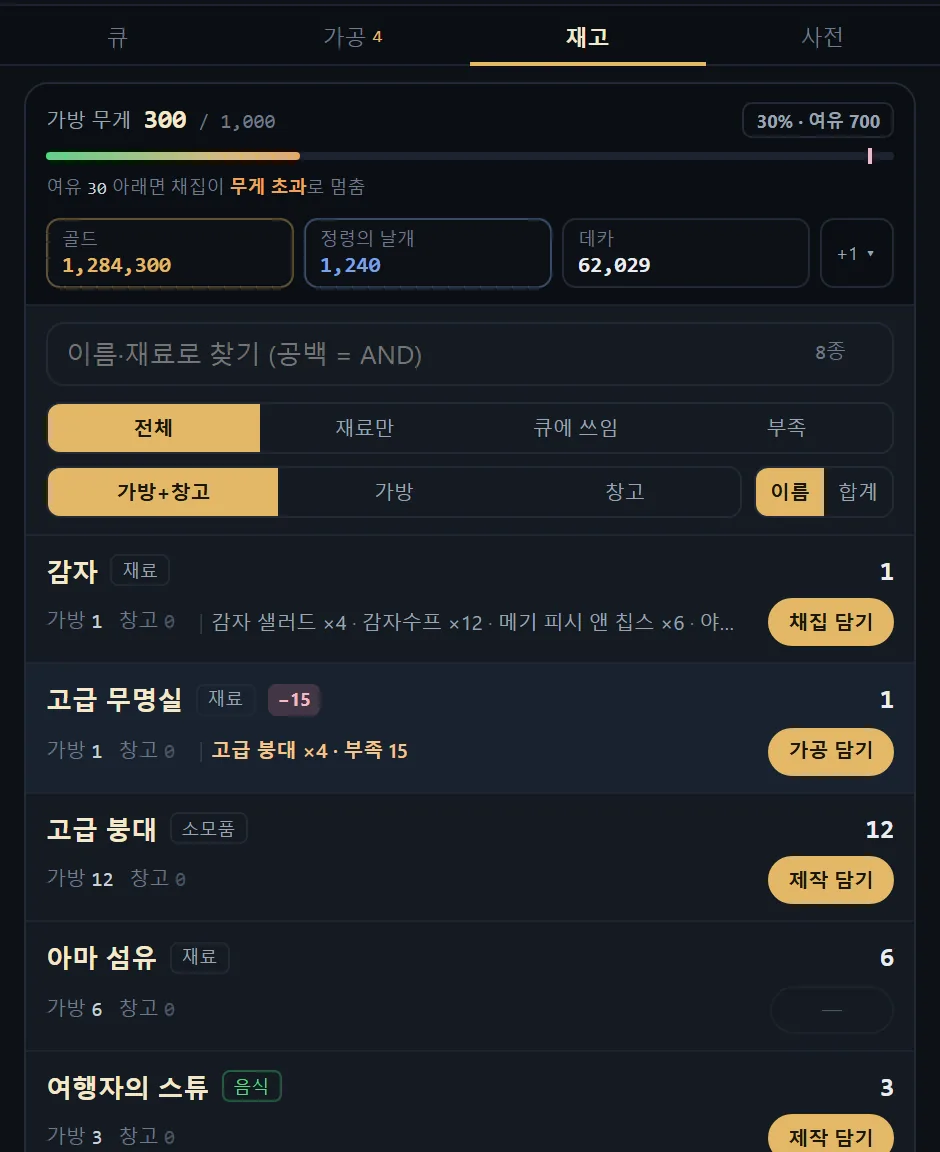
재고 탭에서는 가방 무게와 여유 무게, 가방 · 창고 · 합계를 한 표로 봐요. 자주 보는 재화는 위에 고정할 수 있어요.

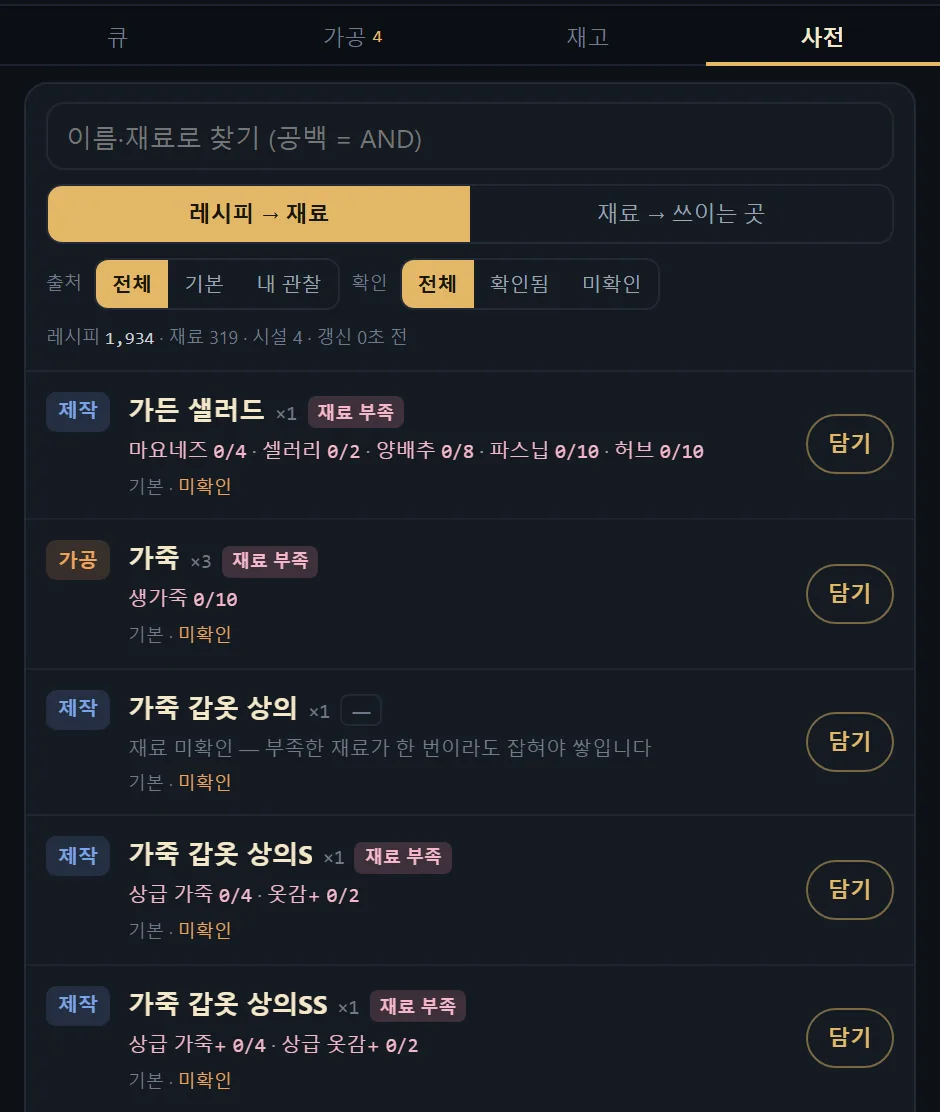
사전에서는 레시피로 재료를, 재료로 쓰이는 곳을 찾아요. 쓸수록 직접 확인한 레시피가 쌓여서 더 정확해져요.

재고 탭 — 가방 무게 300/1,000, 골드·정령의 날개·데카, 재료별 가방·창고 수와 담기 단추
재고
사전 탭 — 레시피→재료 / 재료→쓰이는 곳, 출처·확인 필터, 레시피마다 재료와 부족 수
사전
MOBILE REMOTE

자리를 비워도 모바일로

밖에서도 모바일 브라우저로 큐와 재생목록을 볼 수 있어요. 화면이 모바일에 맞게 바뀌고, 홈 화면에 앱처럼 추가할 수도 있어요. 공유기는 따로 설정하지 않아도 돼요.

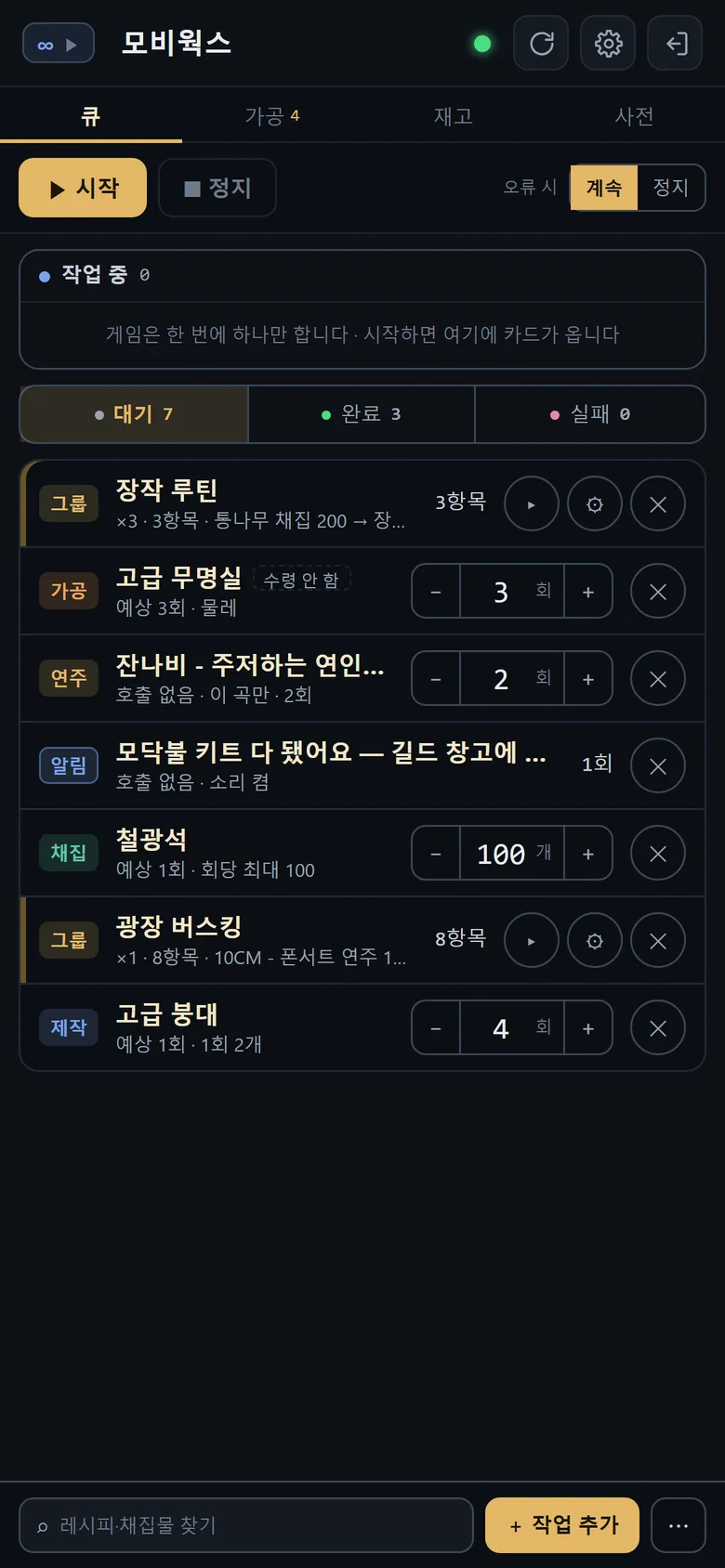
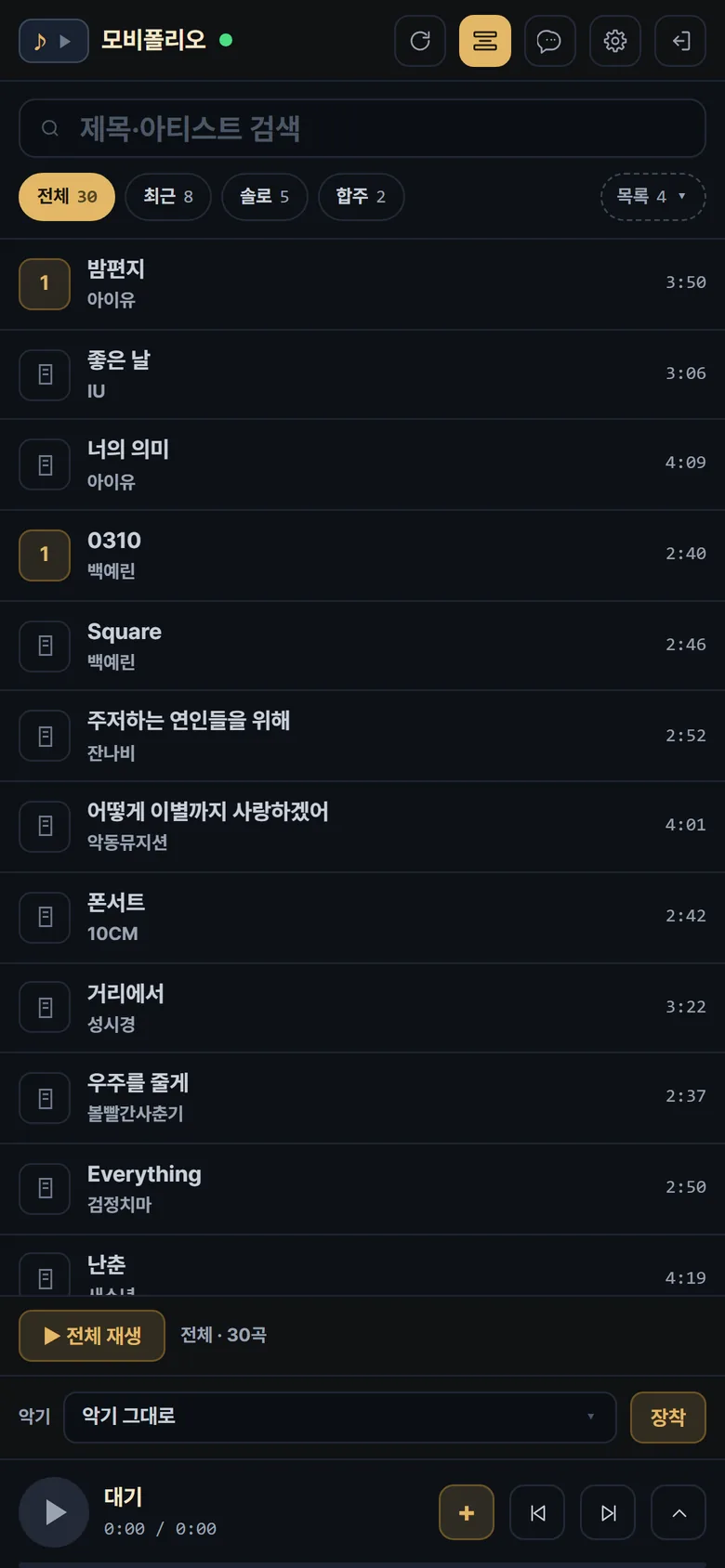
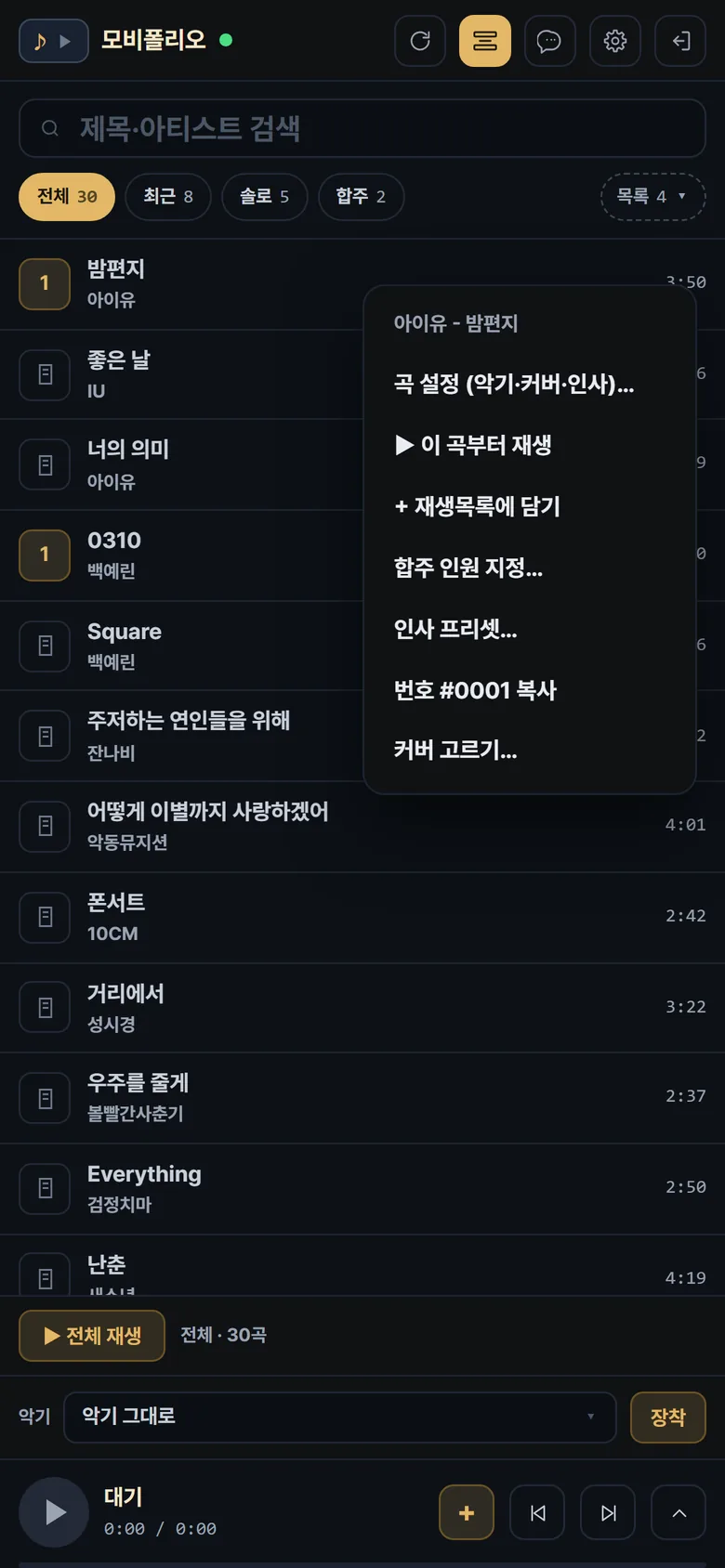
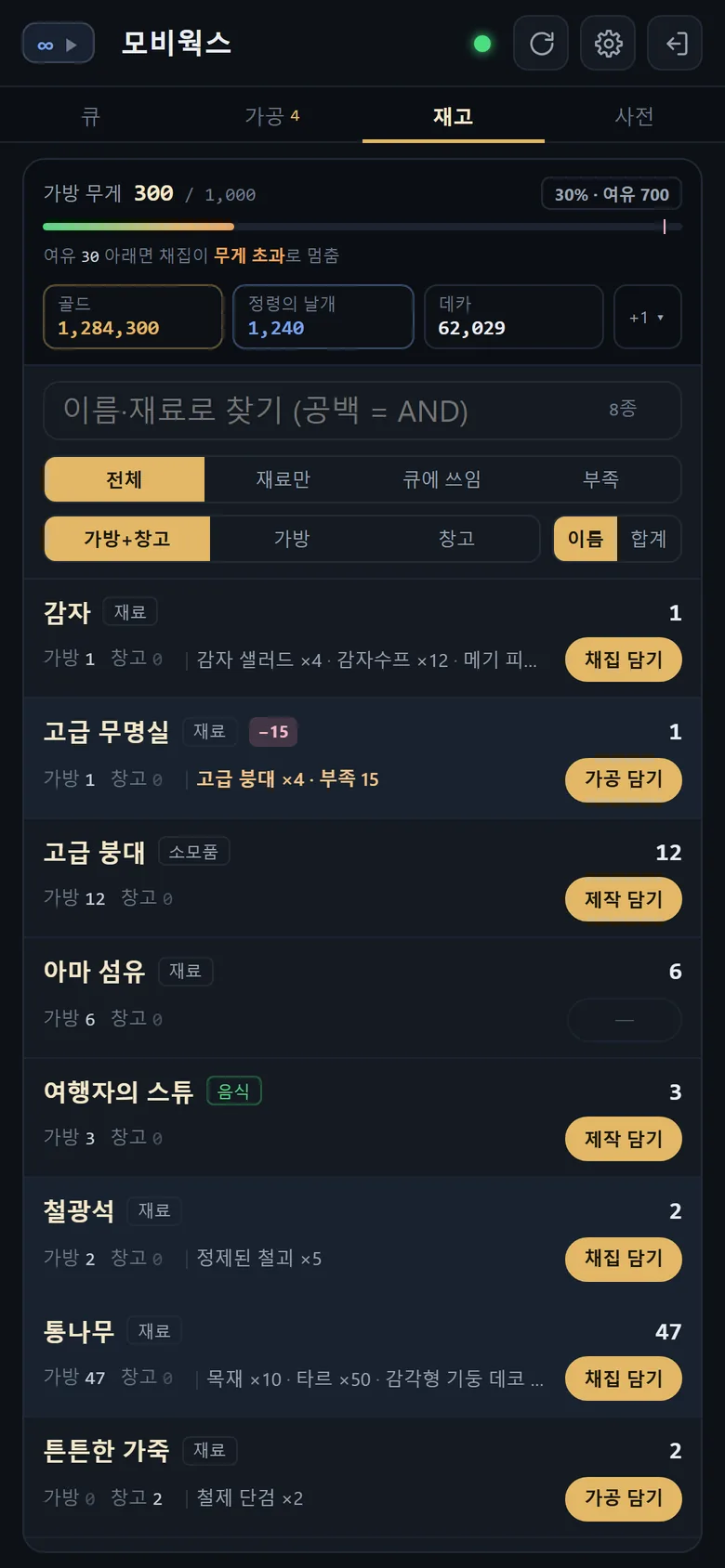
모바일 화면의 모비웍스 큐 — 시작·정지, 대기 7·완료 3, 장작 루틴 그룹과 카드들 모바일 화면의 모비폴리오 보관함 — 검색, 전체 30·최근 8·솔로 5·합주 2 칩, 곡 목록과 플레이어 모바일에서 곡을 길게 눌러 연 메뉴 — 맨 위 곡 설정 (악기·커버·인사), 이 곡부터 재생, 재생목록에 담기, 합주 인원 지정, 인사 프리셋, 번호 복사, 커버 고르기 모바일 화면의 재고 탭 — 가방 무게, 골드·정령의 날개·데카, 재료 목록
연결

코드 한 번, 인증키 한 번

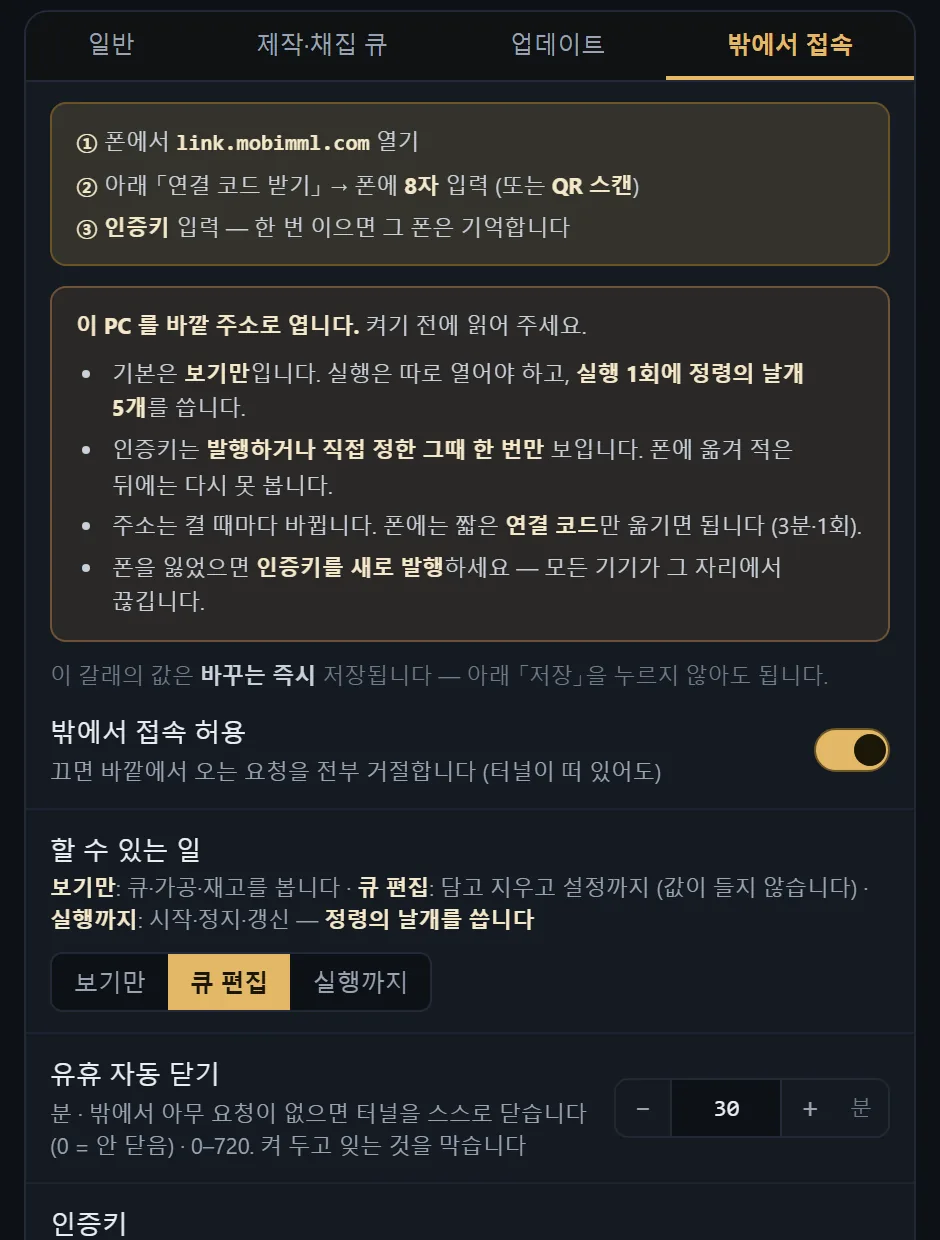
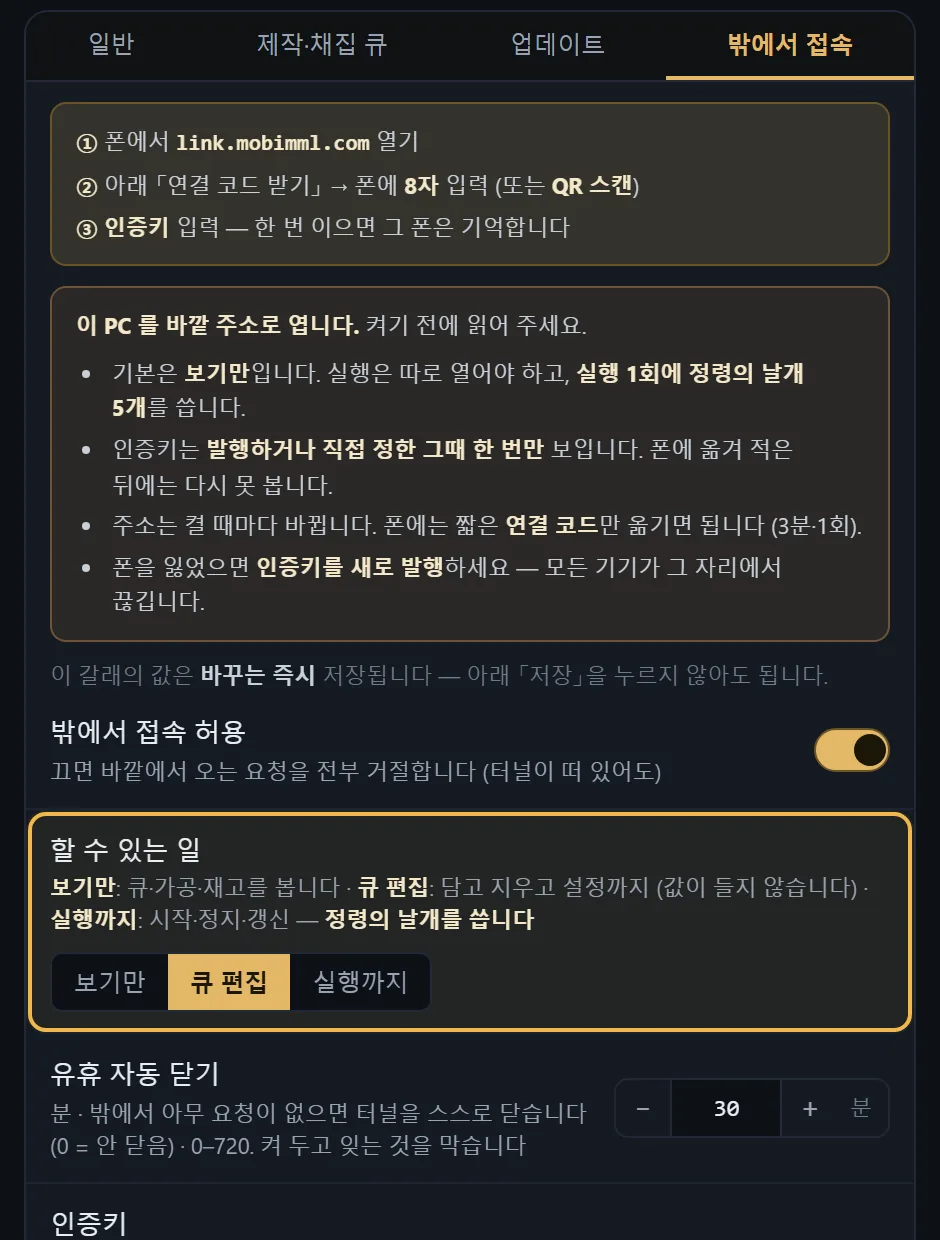
모바일에서 link.mobimml.com을 열어요. PC의 설정 → 밖에서 접속에서 받은 8자 연결 코드를 입력하거나 QR을 찍고, 인증키를 한 번 넣으면 그 모바일 기기를 기억해요.

  • 모바일에 줄 수 있는 범위는 보기만(기본) · 큐 편집 · 실행까지 세 가지예요
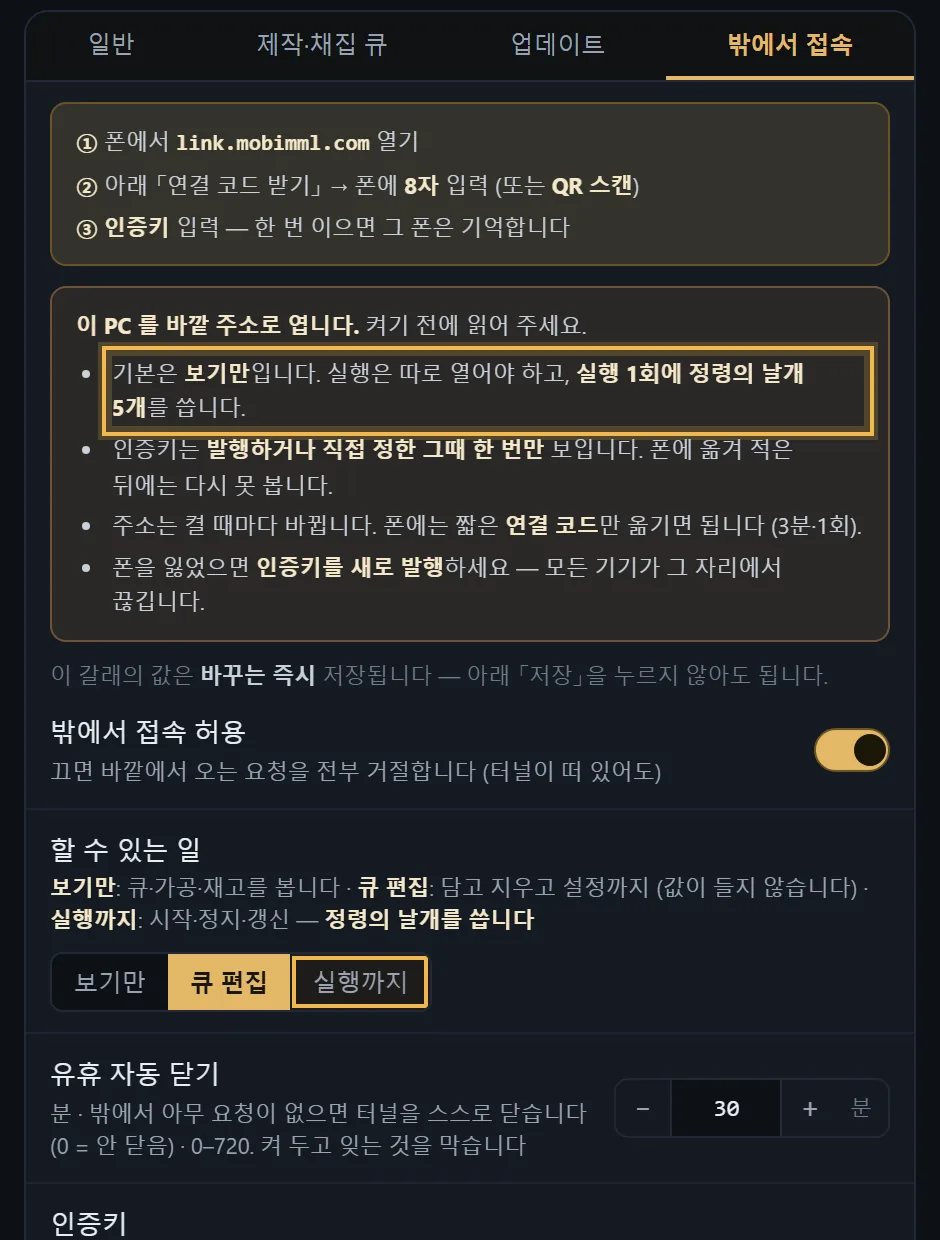
  • 「실행까지」를 줘야 모바일에서 ▶ 시작 · ■ 정지를 할 수 있어요. 날개는 이때만 써요
  • 모바일은 PC가 읽어 둔 정보만 봐요. 게임에 직접 묻지 않아요
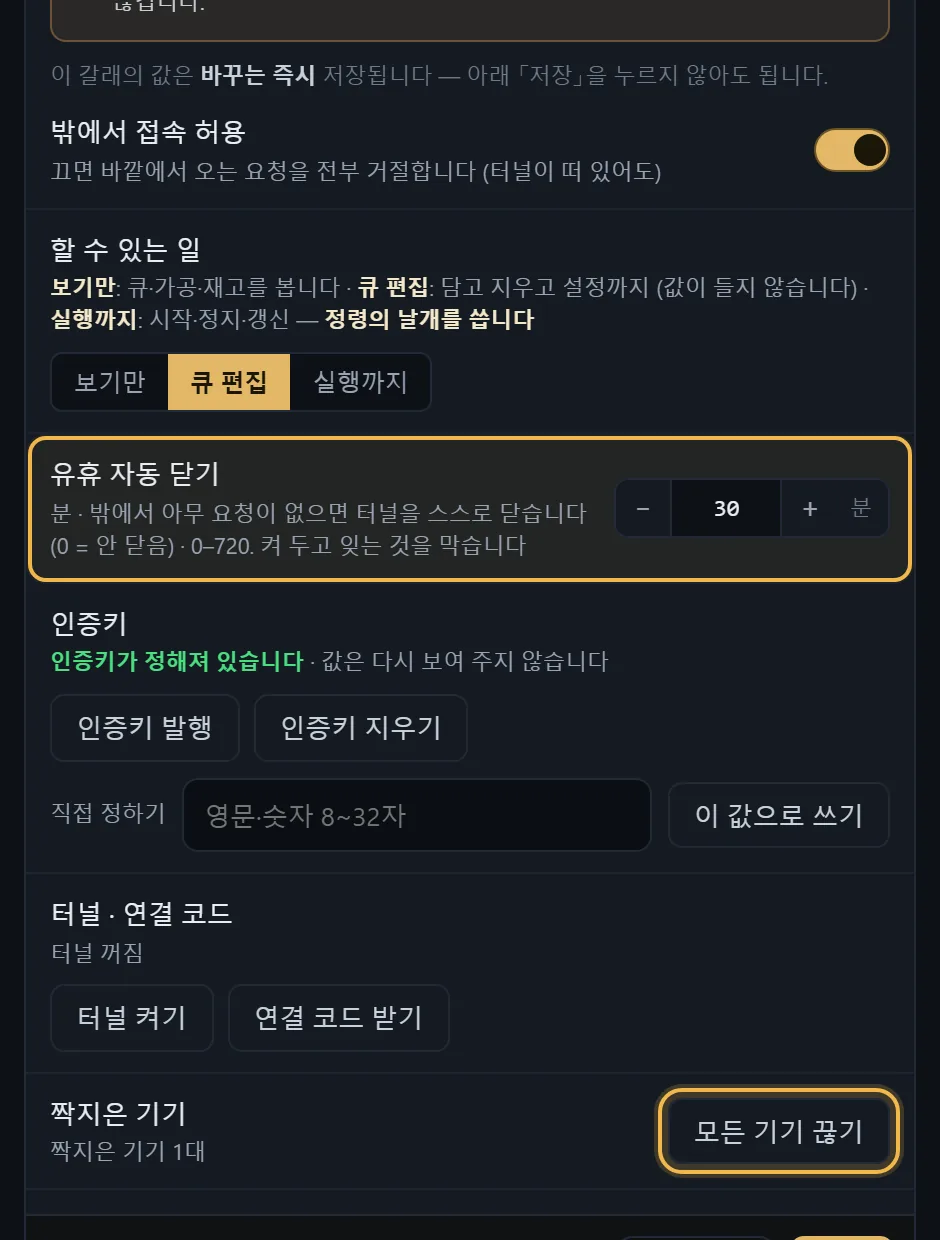
  • 「모든 기기 끊기」로 한 번에 끊을 수 있어요. 아무 요청이 없으면 30분 뒤 연결을 알아서 닫아요(기본값)
PC 설정의 밖에서 접속 — 모바일에서 link.mobimml.com 열기 안내, 밖에서 접속 허용, 보기만·큐 편집·실행까지, 유휴 자동 닫기 30분, 인증키 발행 설정 → 밖에서 접속. 「할 수 있는 일 — 보기만 / 큐 편집 / 실행까지」 줄을 강조 (데모 값은 큐 편집) 같은 화면에서 「실행까지」 단추와 안내 상자의 「실행은 따로 열어야 하고, 실행 1회에 정령의 날개 5개를 씁니다」 줄을 강조 (범위 값은 바꾸지 않음 — 큐 편집 그대로) 같은 갈래를 아래로 내려 「유휴 자동 닫기 30분」 줄과 「짝지은 기기 · 모든 기기 끊기」 단추를 강조 (그래서 틀 위쪽이 본 그림과 다르다)
PC의 설정 → 밖에서 접속 화면이에요. 금색 테두리는 설명을 위해 그린 표시예요.
앱은 내 PC 안에서만 열려요
앱은 내 PC 주소(127.0.0.1)에서만 열리고, 실행할 때마다 포트와 비밀 토큰이 바뀌어요. 밖에서 접속을 켜지 않으면 바깥에서 들어올 수 없어요.
주소는 잠가서 맡겨요
모바일에 넘길 접속 주소는 인증키로 잠근 뒤 우편함 서버에 맡겨요. 연결 코드만 아는 사람도, 우편함 서버도 주소를 볼 수 없어요.
틀리면 잠겨요
인증키를 5번 틀리면 10분 동안 잠겨요. 연결 코드는 3분 안에 한 번만 쓸 수 있어요.
기록은 내 PC에만 남아요
재생목록 · 큐 · 기록은 %LOCALAPPDATA%\MobiWorks에만 저장돼요. 계정 정보도, 사용 기록도 밖으로 보내지 않아요.
필요한 것

시작 전에 필요한 세 가지

  • Windows 10 또는 11
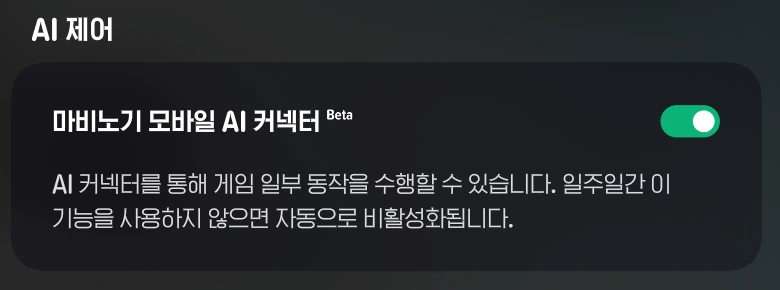
  • 마비노기 모바일 PC 클라이언트 — 환경 설정 → 게임 → AI 제어에서 「AI 커넥터」를 켜 주세요. 일주일 동안 쓰지 않으면 저절로 꺼지니, 오랜만에 쓸 땐 한 번 확인해 주세요.
  • Microsoft Edge — 앱이 Edge 창으로 열려요. Windows에 기본으로 들어 있어요.
마비노기 모바일 환경 설정의 AI 제어 항목 — 마비노기 모바일 AI 커넥터(Beta) 토글이 켜져 있다

파일 하나에 두 도구

zip 하나에 모비폴리오와 모비웍스가 같이 들어 있어요. 원하는 폴더에 압축을 풀고 MobiWorks.cmd 를 실행하면 돼요. 한 번 켜고 나면 시작 메뉴의 「모비웍스」로 켤 수 있고, 설정 → 일반에서 바탕화면 바로가기도 만들 수 있어요. 지울 땐 폴더만 지우면 돼요.

무료 · Windows 10 / 11 이전 버전 내려받기 · 패치노트 → 소스 보기 · github.com/Mobi-Lan/MobiWorks VirusTotal 0 / 59 탐지 · 2026-10-07 검사 · 결과 보기

처음 실행할 때 Windows 가 한 번 물어볼 수 있어요. 「실행」(또는 「추가 정보」 → 「실행」)을 누르면 돼요. 실제로 실행되는 파일은 파이썬 재단이 서명한 pythonw.exe 이고, 앱 코드는 그대로 읽을 수 있는 소스예요. 받은 파일이 맞는지 확인하고 싶다면 PowerShell 에서 Get-FileHash .\MobiWorks_Beta-1.0.11.zip -Algorithm SHA256 값을 SHA256SUMS.txt 와 비교해 보세요.